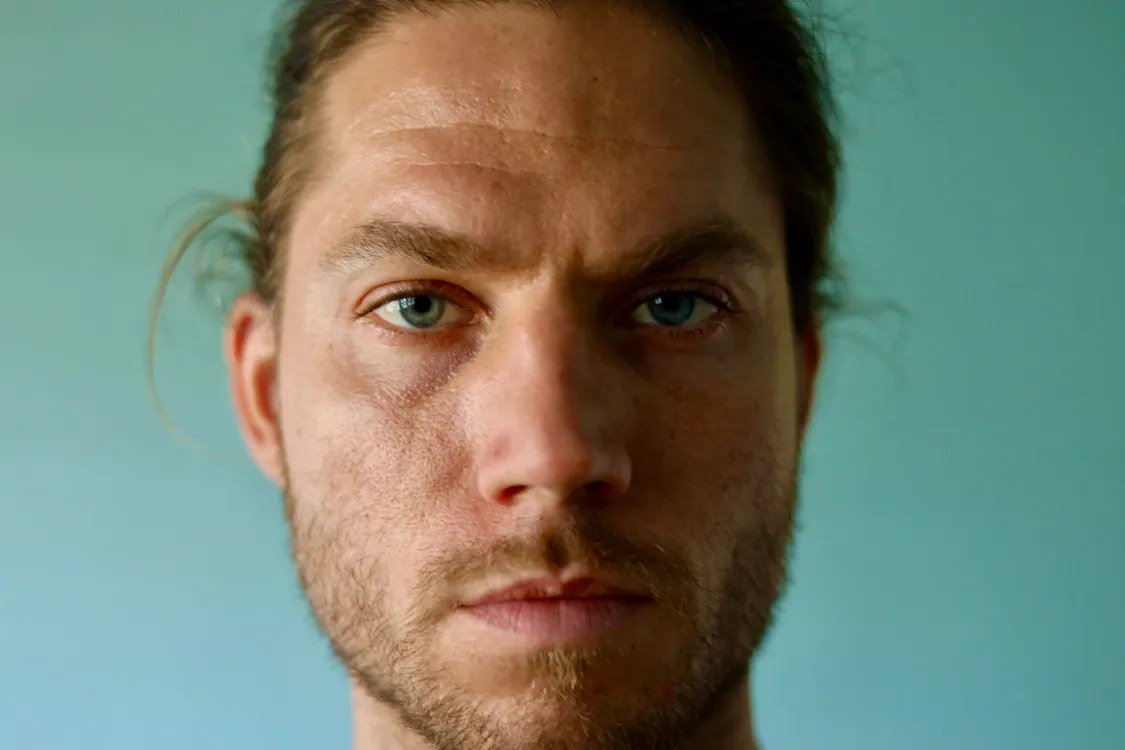
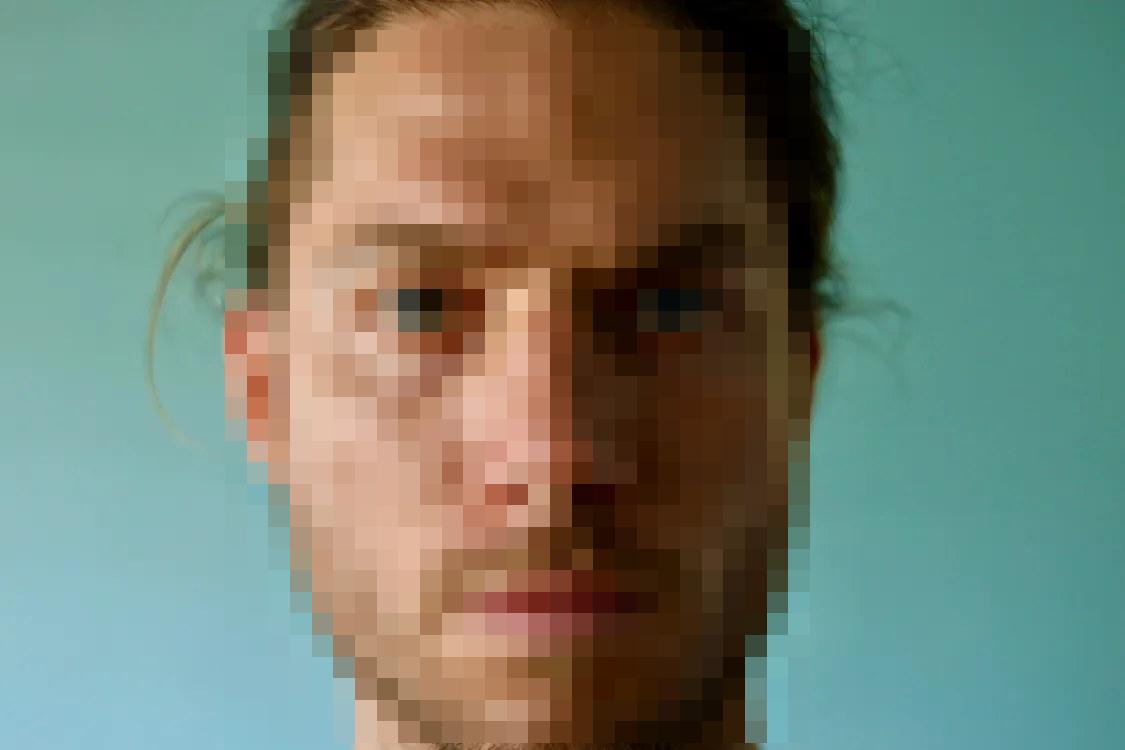
Foto 1 - O rosto de uma pessoa
Pixelizar: só o rosto em si - o cabelo, as orelhas e o fundo ficam exatamente como estão.
Desenhe uma caixa sobre qualquer coisa privada e suavize com um desfoque gaussiano. Para textos realmente sensíveis, uma cobertura sólida é mais segura, pois o desfoque às vezes pode ser parcialmente revertido.
Veja em ação
Arraste o controle
Email, telefone e número do pedido cobertos. Todos os nomes são fictícios.
Arraste e solte uma imagem aqui
ou cole da sua área de transferência (Ctrl/Cmd + V) em qualquer lugar desta página
PNG, JPG ou WebP · máx. 20 MB · máx. 8000 × 8000 px · 40 megapixels · sem conta
Fotos e documentos reais, cada um exibido como imagem de verdade: Antes é o original, Depois é a mesma imagem com o efeito realmente aplicado. Abra uma e experimente você mesmo.
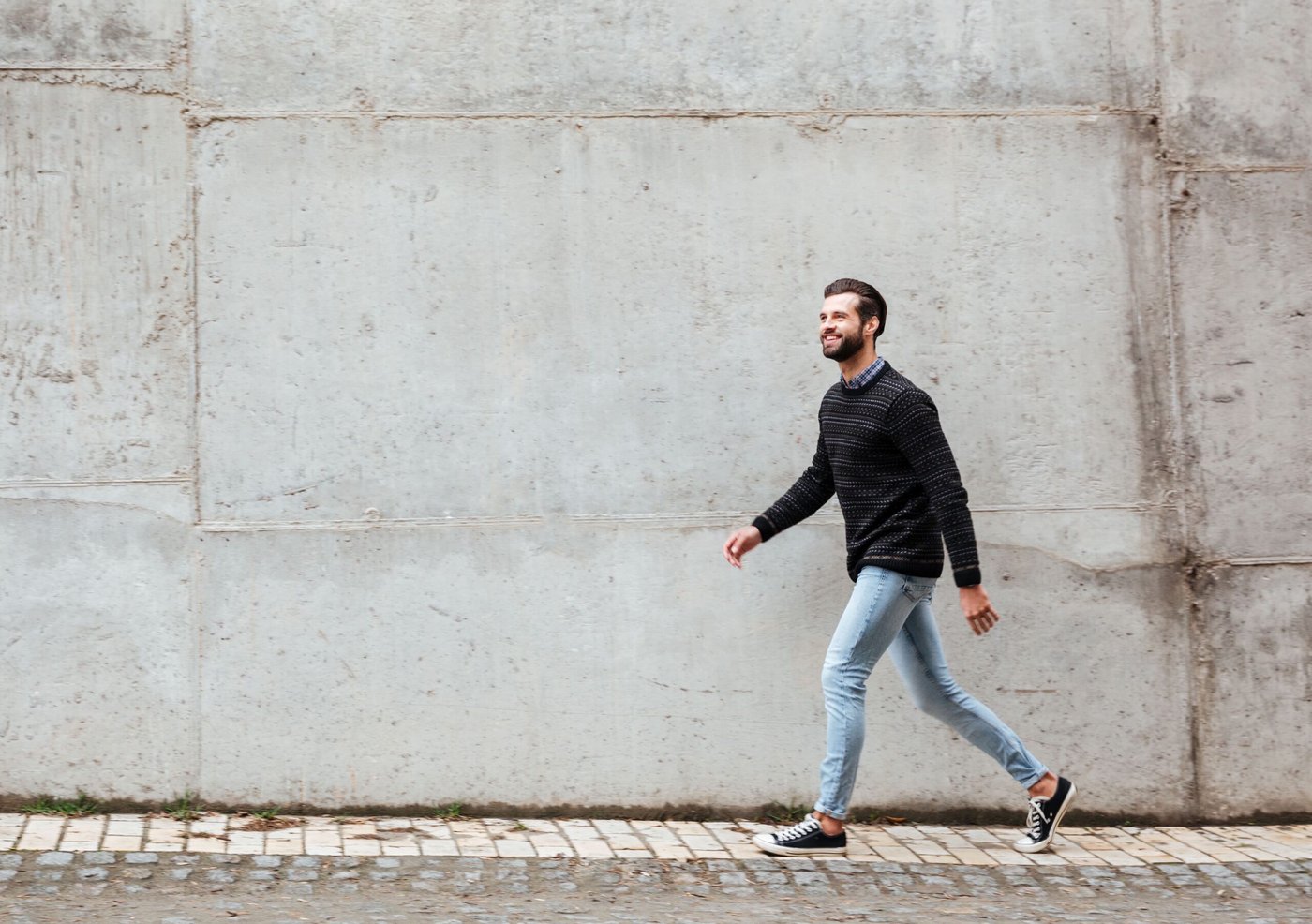
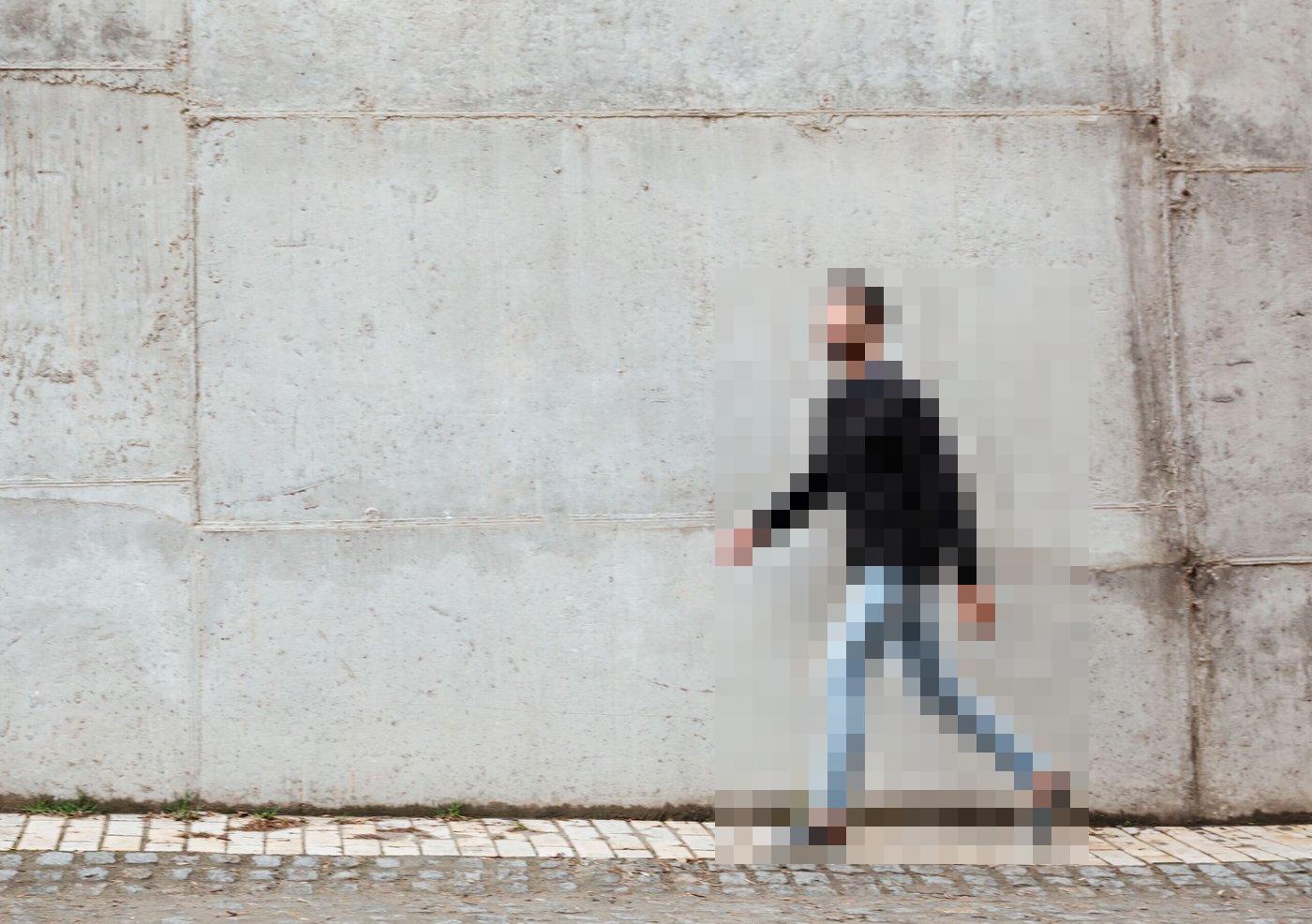
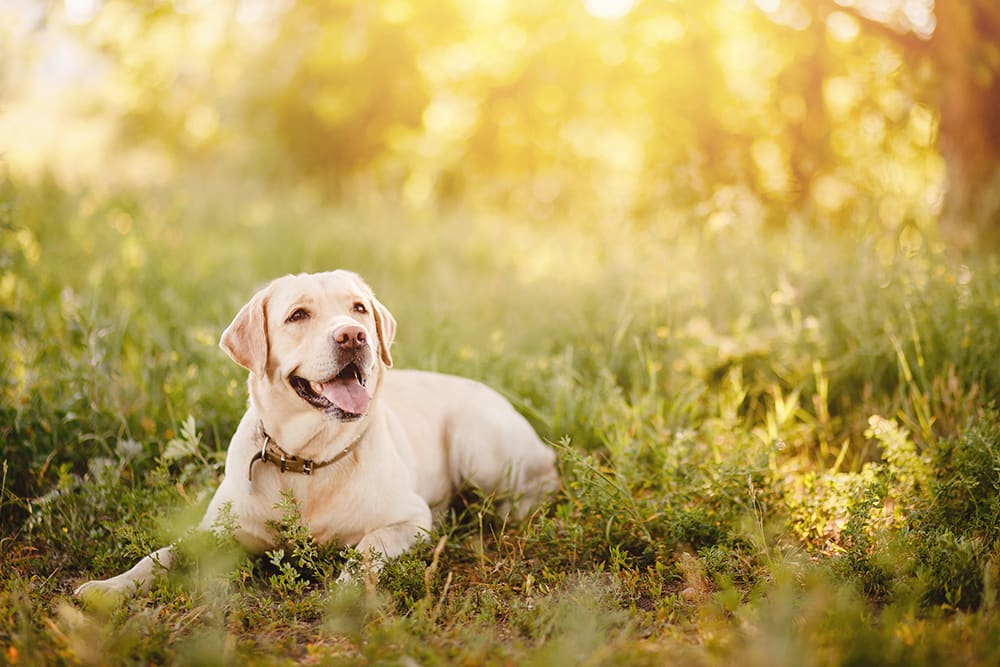
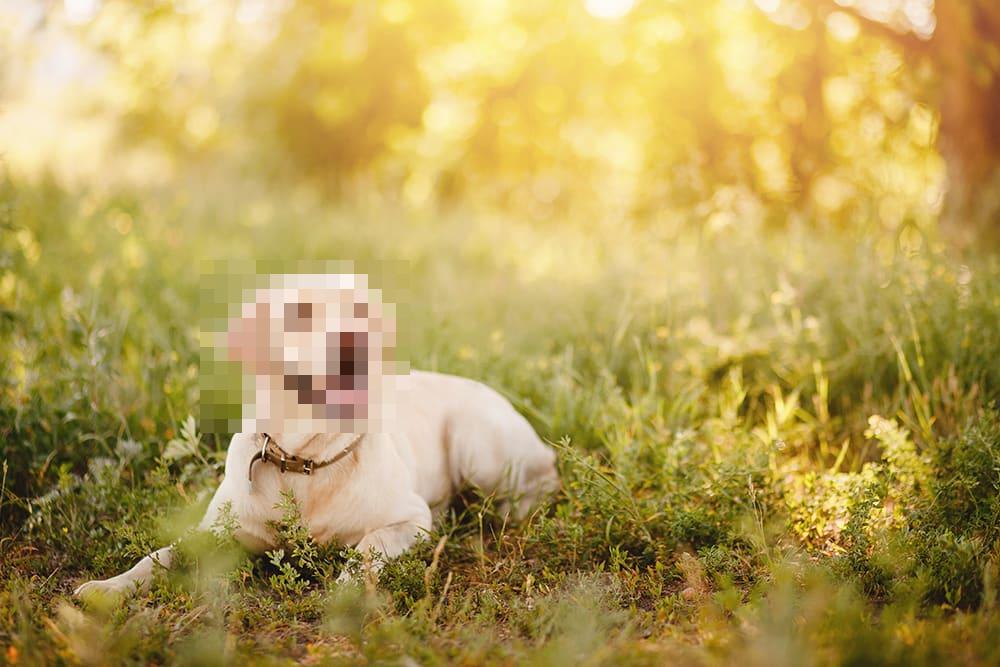
Um close de rosto, uma pessoa inteira e um animal. Apenas o próprio sujeito é pixelado em cada imagem “Depois” - todo o resto da foto permanece visível e inalterado, e cada foto é exibida por completo, nunca cortada.
Pixelizar: só o rosto em si - o cabelo, as orelhas e o fundo ficam exatamente como estão.
Pixelizar: a figura inteira, da cabeça aos pés, para que a pessoa não possa ser reconhecida.
Pixelizar: só a cabeça do cachorro - o corpo dele e o campo ensolarado ao redor ficam exatamente como estão.
Um chat, uma fatura e uma conversa de e-mail, todos com nomes e números inventados, com coberturas sólidas sobre os detalhes privados.
Oculte: o e-mail, o telefone e o número do pedido do cliente.
Preparando as imagens de antes / depois…
Oculte: o e-mail de cobrança, o número da conta e o total a pagar.
Preparando as imagens de antes / depois…
Oculte: os dois endereços de e-mail e o código de acesso de uso único.
Preparando as imagens de antes / depois…
Prefere o painel de números? - valores de receita, um e-mail, telefone e chave de API fictícios para cobrir.
Para desfocar parte de uma imagem online, abra o editor de desfoque do BlurTool, adicione sua foto ou captura de tela, arraste uma caixa sobre a área e ajuste a intensidade do desfoque, depois baixe o resultado. Apenas a área selecionada é desfocada; o restante da imagem permanece nítido. A imagem é processada no seu navegador e nunca é enviada.
Solte, cole ou escolha um arquivo PNG, JPG ou WebP. O efeito Desfoque já está selecionado.
Arraste uma caixa sobre a parte que você quer desfocar. Adicione quantas caixas precisar.
Aumente a intensidade até o detalhe ficar ilegível. Mantenha a opacidade em 100% para que nada apareça.
Exporte um PNG ou JPG achatado na resolução original.
| Efeito | O que ele faz | Ideal para | Seguro para segredos? |
|---|---|---|---|
| Cobrir | Substitui a área por um bloco opaco sólido | Senhas, chaves de API, números de cartão e de conta, e-mails | Sim, com 100% de opacidade |
| Pixelizar | Substitui a área por grandes blocos de uma única cor | Rostos, pessoas, placas de carro em fotos | Não indicado para textos curtos; use blocos grandes |
| Desfoque | Suaviza a área com um desfoque gaussiano | Fundos e detalhes não críticos | Não, o desfoque leve pode ser revertido |
Sim. O BlurTool só desfoca as áreas que você desenhar. Você pode adicionar várias áreas, cada uma com sua própria intensidade, e o restante da imagem permanece exatamente como estava.
Às vezes. Um desfoque leve em textos curtos, como códigos ou números, pode ser adivinhado ou parcialmente reconstruído. Para qualquer coisa secreta, use o efeito Cobertura sólida em vez do desfoque.
Não. O BlurTool exporta na resolução original. Só as áreas selecionadas mudam.
Não. O BlurTool funciona em qualquer navegador moderno no desktop ou no celular, sem instalação e sem conta.
Mais respostas na Página de ajuda e FAQ.
O editor manual é grátis para sempre. A automação avançada chega com o Pro.
Desenhe, mova e redimensione caixas sobre qualquer coisa privada. Inclui zoom, panorâmica, desfazer/refazer e segurar para comparar.
Três efeitos por região, com intensidade e um controle de opacidade - 100%, 75%, 50% ou 25% - aplicados na exportação.
A edição e a exportação rodam localmente no seu navegador. Nenhum upload de imagem, nenhuma camada original ou metadado nos downloads.
Encontra e-mails, números de telefone e suas próprias palavras-chave no seu dispositivo e depois cobre as que você aprovar.
Incluído no 30-dias de teste grátis.
Oculte várias capturas de tela de uma vez com as mesmas configurações, revise cada uma e exporte o conjunto como ZIP.
Incluído no 30-dias de teste grátis.
Salve seu efeito, opacidade, cor e configurações de exportação uma vez - depois reutilize em cada nova imagem.
Incluído no 30-dias de teste grátis.
Comece grátis com o editor manual completo - sem conta, sem cartão. O Pro adiciona detecção automática, processamento em lote e presets salvos. Toda nova conta ganha 30 dias de Pro grátis, sem cartão de crédito.
$0
Grátis · editor manual
disponível agora
$9/mo
Pro · 30-dias de teste grátis
sem cartão de crédito
Painéis de receita, conversas de venda e chats com compradores, tickets de suporte, faturas e conversas de email enfrentam o mesmo problema: um email, uma chave de API ou um telefone visível pode acabar com a publicação inteira. O padrão aqui é uma cobertura sólida - o único efeito que garante que nada apareça - com desfoque e pixelização disponíveis para detalhes mais suaves. É novo nisso? Abra um dos exemplos de foto ou documento acima e pratique primeiro.
Abra o editor gratuito, solte uma imagem e baixe uma cópia limpa em resolução total - sem conta, sem upload, sem marca d'água.