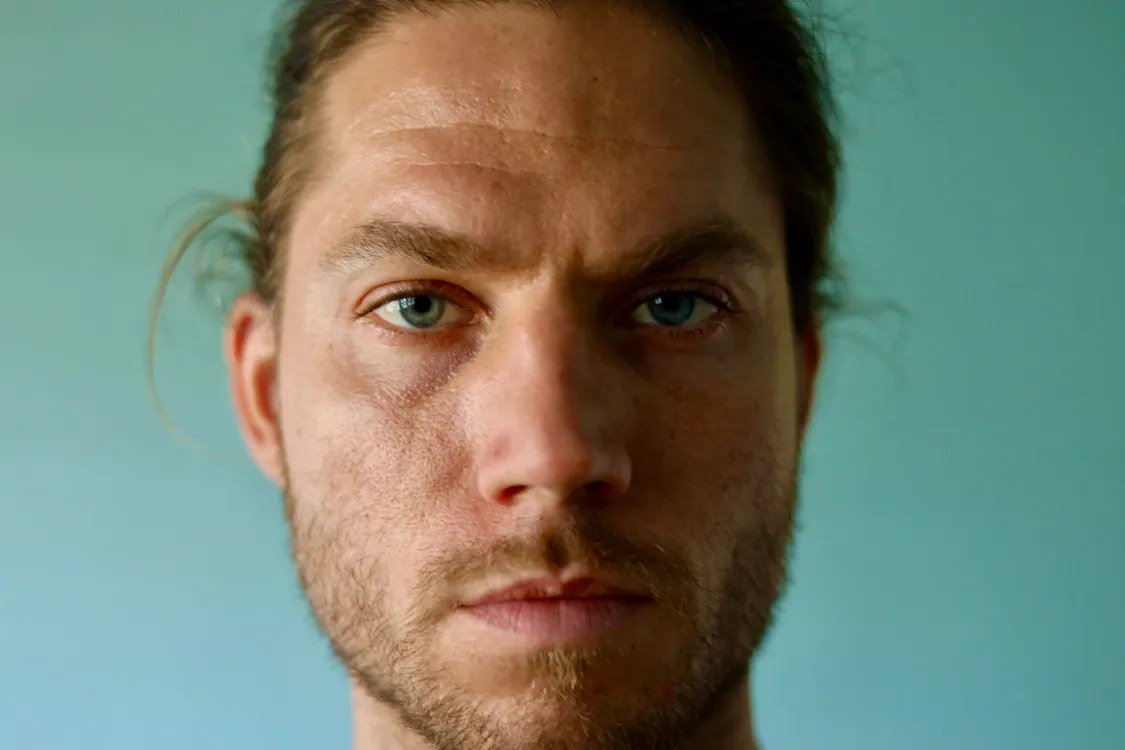
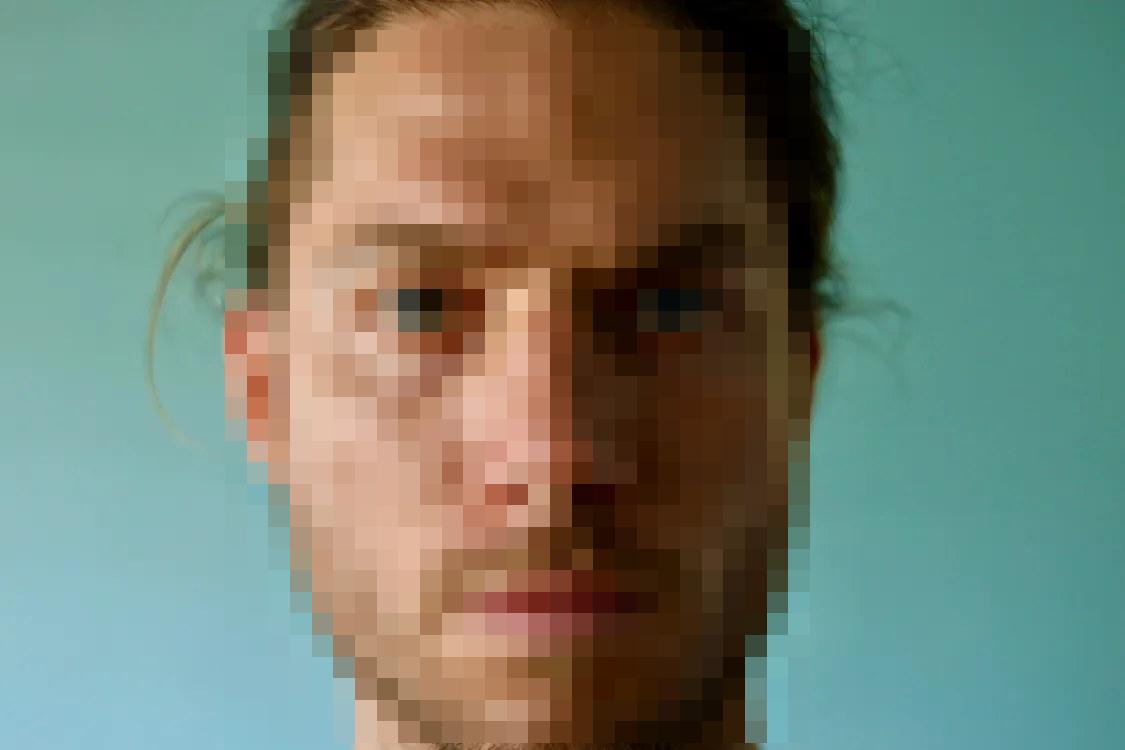
写真1 - 人物の顔
モザイク: 顔だけを処理し、髪や耳、背景はそのまま残します。
プライベートな部分にボックスを描き、ガウスぼかしで柔らかくします。本当に機密性の高いテキストには、不透明なカバーの方が安全です。ぼかしは部分的に復元できることがあります。
実際の動作を見る
スライダーをドラッグ
メールアドレス、電話番号、注文番号を隠しています。名前はすべて架空のものです。
ここに画像をドラッグ&ドロップ
またはこのページのどこでもクリップボードから貼り付け (Ctrl/Cmd + V)
PNG、JPG、WebP · 最大20 MB · 最大8000 × 8000 px · 40メガピクセル · アカウント不要
実際の写真と書類を、それぞれ実画像で表示しています: 編集前 は元の画像で、 After は実際にエフェクトを適用した同じ画像です。開いて自分で試してみましょう。
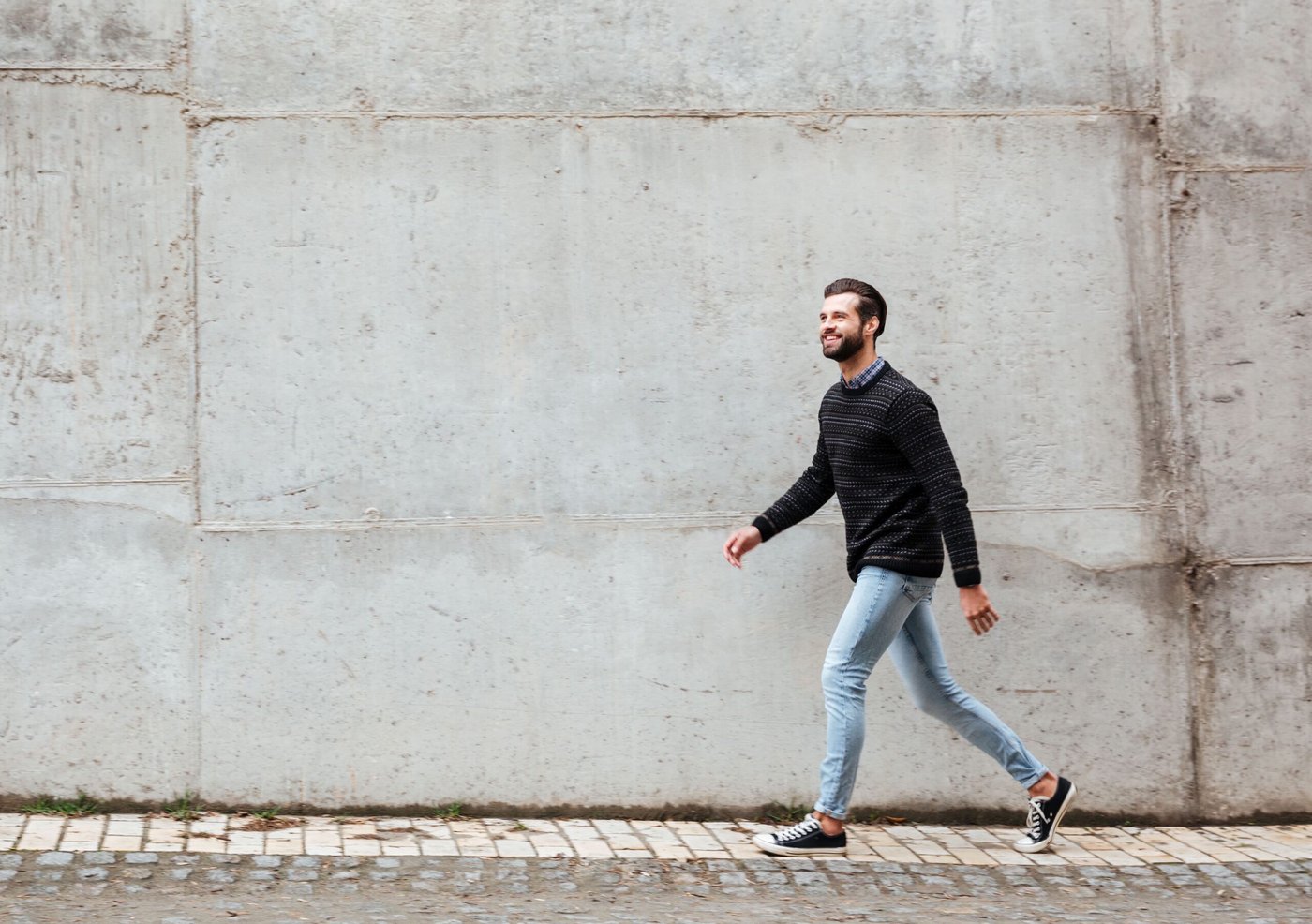
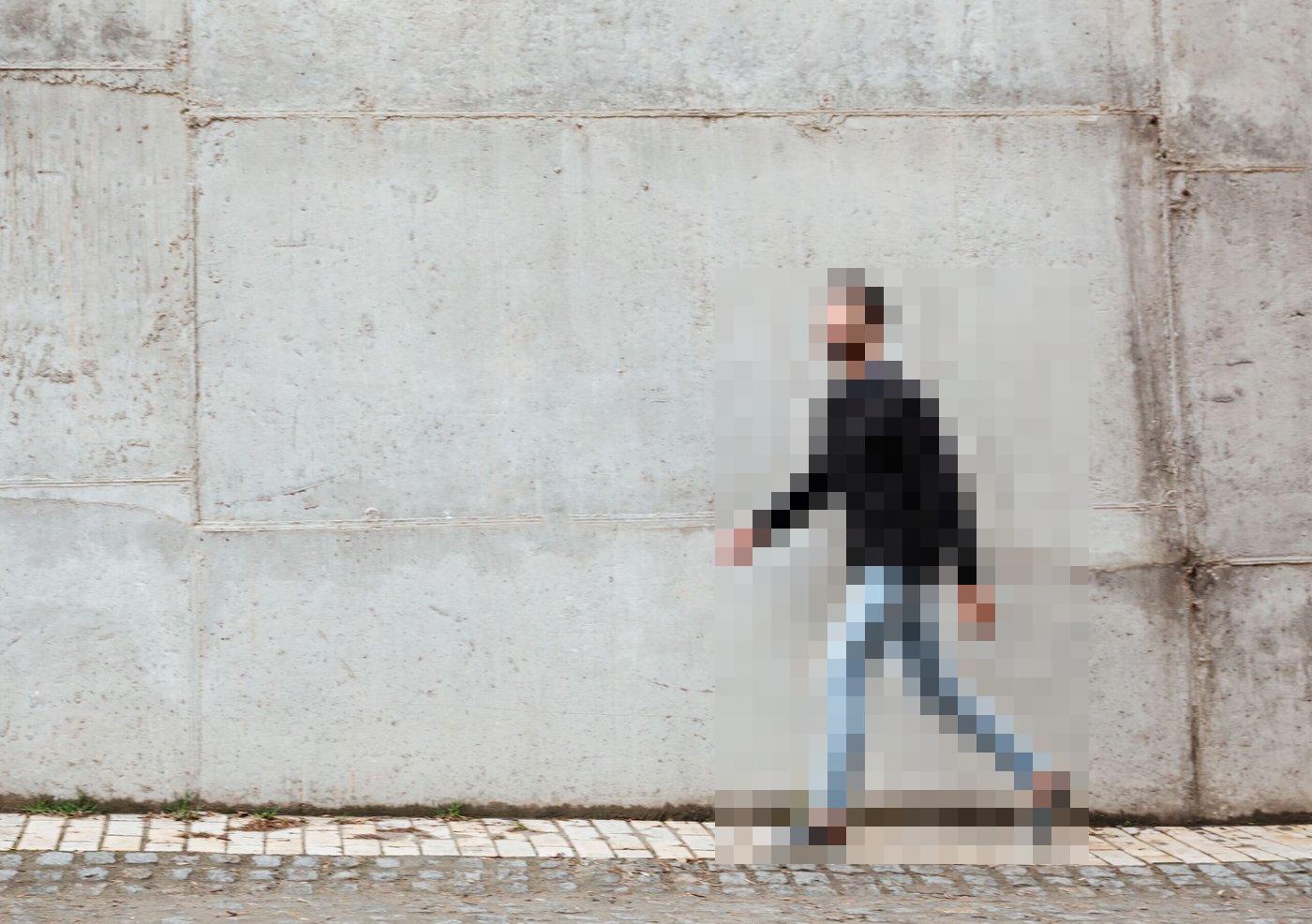
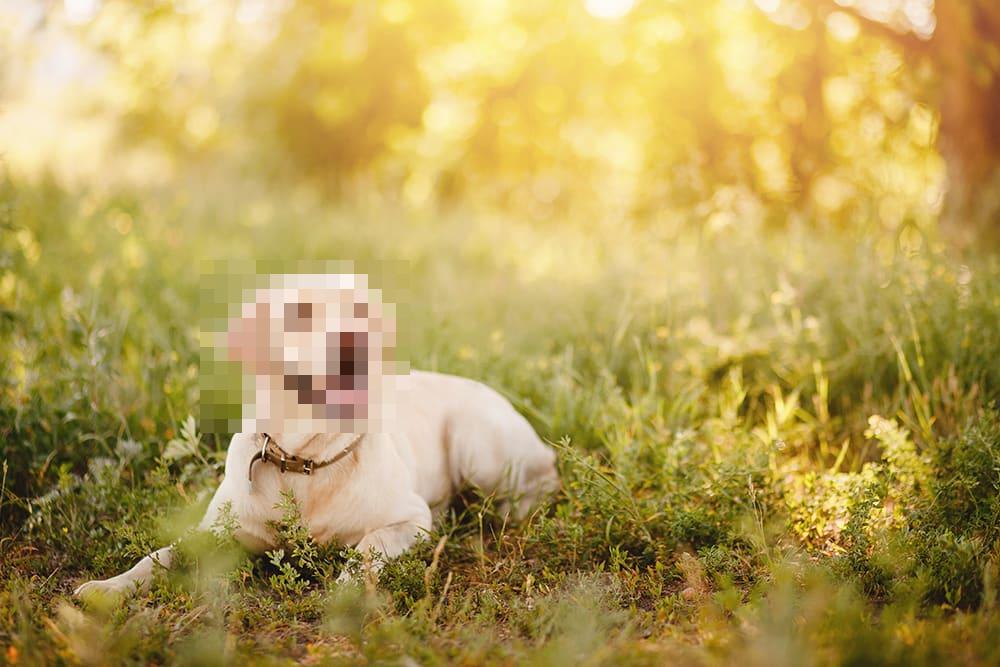
顔のアップ、全身、動物。各「After」画像では被写体自体のみがピクセル化され、写真の他の部分はすべて表示されたまま変更されず、すべての写真はトリミングされずに全体が表示されます。
モザイク: 顔だけを処理し、髪や耳、背景はそのまま残します。
モザイク: 人物を特定できないよう、頭からつま先まで全身を処理します。
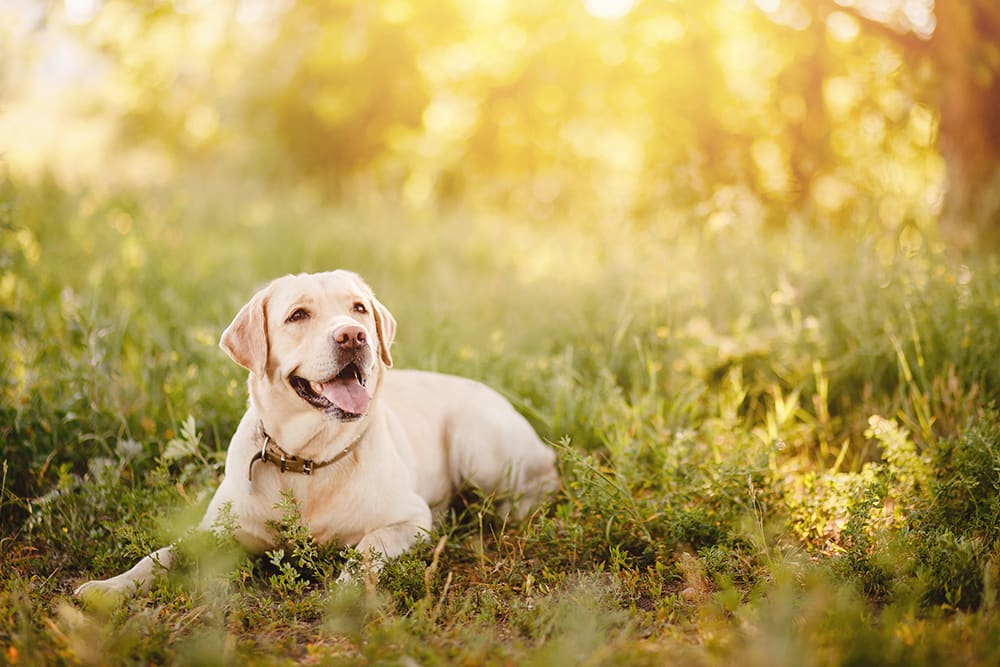
モザイク: 犬の頭だけを処理し、体や周囲の日当たりのよい野原はそのまま残します。
チャット、請求書、メールスレッド。すべて架空の名前と数字で、個人情報の上に不透明なカバーがかかっています。
隠す: 顧客のメールアドレス、電話番号、注文番号。
ビフォー・アフター画像を準備中…
隠す: 請求先メールアドレス、アカウント番号、支払総額。
ビフォー・アフター画像を準備中…
隠す: 両方のメールアドレスとワンタイムサインインコード。
ビフォー・アフター画像を準備中…
数値のダッシュボードを見ますか? - 売上高、架空のメールアドレス、電話番号、APIキーを隠します。
オンラインで画像の一部をぼかすには、BlurTool のぼかしエディターを開き、写真やスクリーンショットを追加し、その領域の上にボックスをドラッグしてぼかしの強度を設定し、結果をダウンロードします。選択した領域だけがぼかされ、画像のその他の部分はシャープなままです。画像はブラウザ内で処理され、アップロードされることはありません。
PNG、JPG、WebPファイルをドロップ、貼り付け、または選択してください。エフェクトにはぼかしがすでに選択されています。
ぼかしたい部分にボックスをドラッグして囲みます。必要なだけボックスを追加できます。
詳細が読めなくなるまで強さを上げてください。不透明度は100%のままにして、透けないようにしましょう。
フラット化したPNGまたはJPGを元の解像度でエクスポートします。
| エフェクト | 機能 | 最適な用途 | 機密情報に安全? |
|---|---|---|---|
| カバー | 領域を不透明な単色ブロックで置き換えます | パスワード、APIキー、カード番号や口座番号、メールアドレス | はい、不透明度100%で |
| モザイク | 領域を大きな単色ブロックで置き換えます | 写真の顔、人物、ナンバープレート | 短いテキストには不向き。大きなブロックを使用 |
| ぼかし | ガウスぼかしで領域を滑らかにします | 背景と重要でない詳細 | いいえ、軽いぼかしは元に戻せます |
はい。BlurToolは描いたボックスだけをぼかします。複数のボックスを追加でき、それぞれに強度を設定できます。それ以外の部分は元のままです。
場合によっては可能です。コードや数字などの短いテキストに弱いぼかしをかけると、推測されたり部分的に復元されたりすることがあります。秘密の情報には、ぼかしではなく塗りつぶし(Cover)を使ってください。
いいえ。BlurToolは元の解像度でエクスポートします。変更されるのは選択した領域のみです。
いいえ。BlurToolはデスクトップでもモバイルでも最新のブラウザで動作し、インストールもアカウントも不要です。
その他の回答はこちら ヘルプとFAQページ.
手動エディターは永久に無料です。高度な自動化はProで提供予定です。
プライベートな部分にボックスを描画、移動、サイズ変更できます。ズーム、パン、元に戻す/やり直し、長押しで比較する機能も付いています。
領域ごとに3つのエフェクト、強さと不透明度スライダー(100%、75%、50%、25%)が書き出しに反映されます。
編集とエクスポートはブラウザ内でローカルに実行されます。画像のアップロードはなく、ダウンロードに元のレイヤーやメタデータは含まれません。
デバイス上でメールアドレス、電話番号、独自の監視ワードを検出し、承認したものを隠します。
含まれるプラン: 30日間無料トライアル。
同じ設定で複数のスクリーンショットを一度に隠し、1枚ずつ確認して、セットをZIPで書き出せます。
含まれるプラン: 30日間無料トライアル。
効果、不透明度、色、書き出し設定を一度保存すれば、新しい画像ごとに再利用できます。
含まれるプラン: 30日間無料トライアル。
アカウントもカードも不要で、フルの手動エディターを無料で始められます。Proでは自動検出、バッチ処理、保存済みプリセットが使えます。新規アカウントには 30 日間 Pro を無料で、クレジットカード不要。
$0
無料 · 手動エディター
今すぐ利用可能
$9/mo
Pro · 30日間無料トライアル
クレジットカード不要
収益ダッシュボード、販売スレッドや購入者とのチャット、サポートチケット、請求書、メールスレッドには共通の問題があります。1つの見えてしまったメールアドレス、APIキー、電話番号が投稿全体を台無しにしかねません。ここでのデフォルトは単色のカバーで、透けないことを保証する唯一の効果です。ぼかしとピクセレートは、より柔らかい詳細向けに利用できます。初めての方は、上の写真や書類の例を開いて練習してみてください。
無料エディタを開いて画像をドロップし、フル解像度のクリーンなコピーをダウンロードしましょう。アカウント不要、アップロード不要、透かしなし。