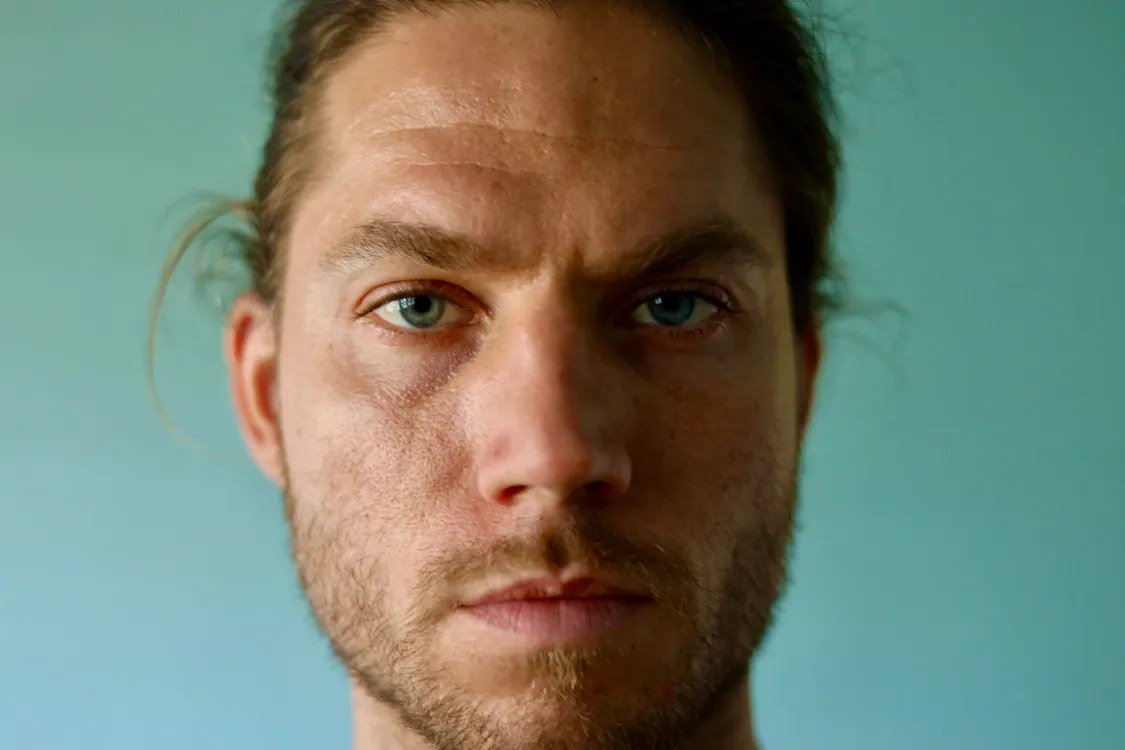
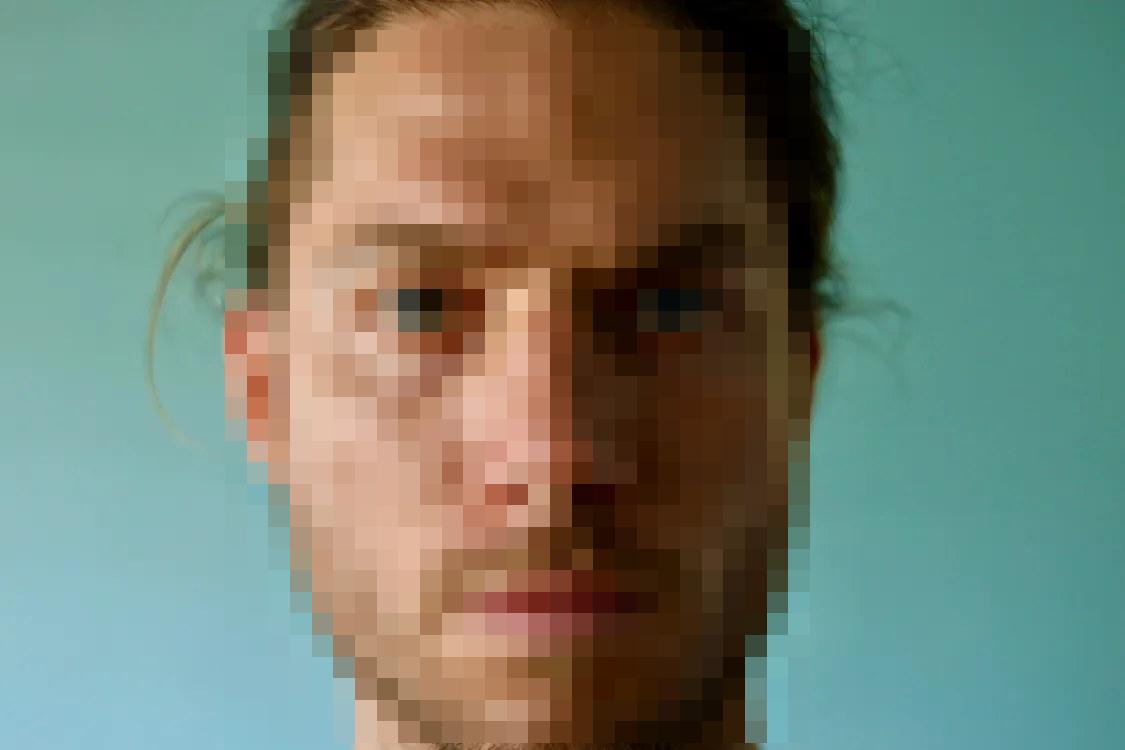
Foto 1 - Il volto di una persona
Pixelare: solo il volto - capelli, orecchie e sfondo restano esattamente come sono.
Disegna un riquadro su qualsiasi cosa privata e ammorbidiscila con una sfocatura gaussiana. Per testi davvero sensibili, una copertura piena è più sicura: la sfocatura a volte può essere parzialmente invertita.
Guardalo in azione
Trascina il cursore
Email, numero di telefono e numero d'ordine coperti. Tutti i nomi sono di fantasia.
Trascina qui un'immagine
oppure incolla dagli appunti (Ctrl/Cmd + V) in qualsiasi punto di questa pagina
PNG, JPG o WebP · max 20 MB · max 8000 × 8000 px · 40 megapixel · nessun account necessario
Foto e documenti reali, ognuno mostrato come immagine vera e propria: Prima è l'originale, Dopo è la stessa immagine con l'effetto realmente applicato. Aprine una e provala tu stesso.
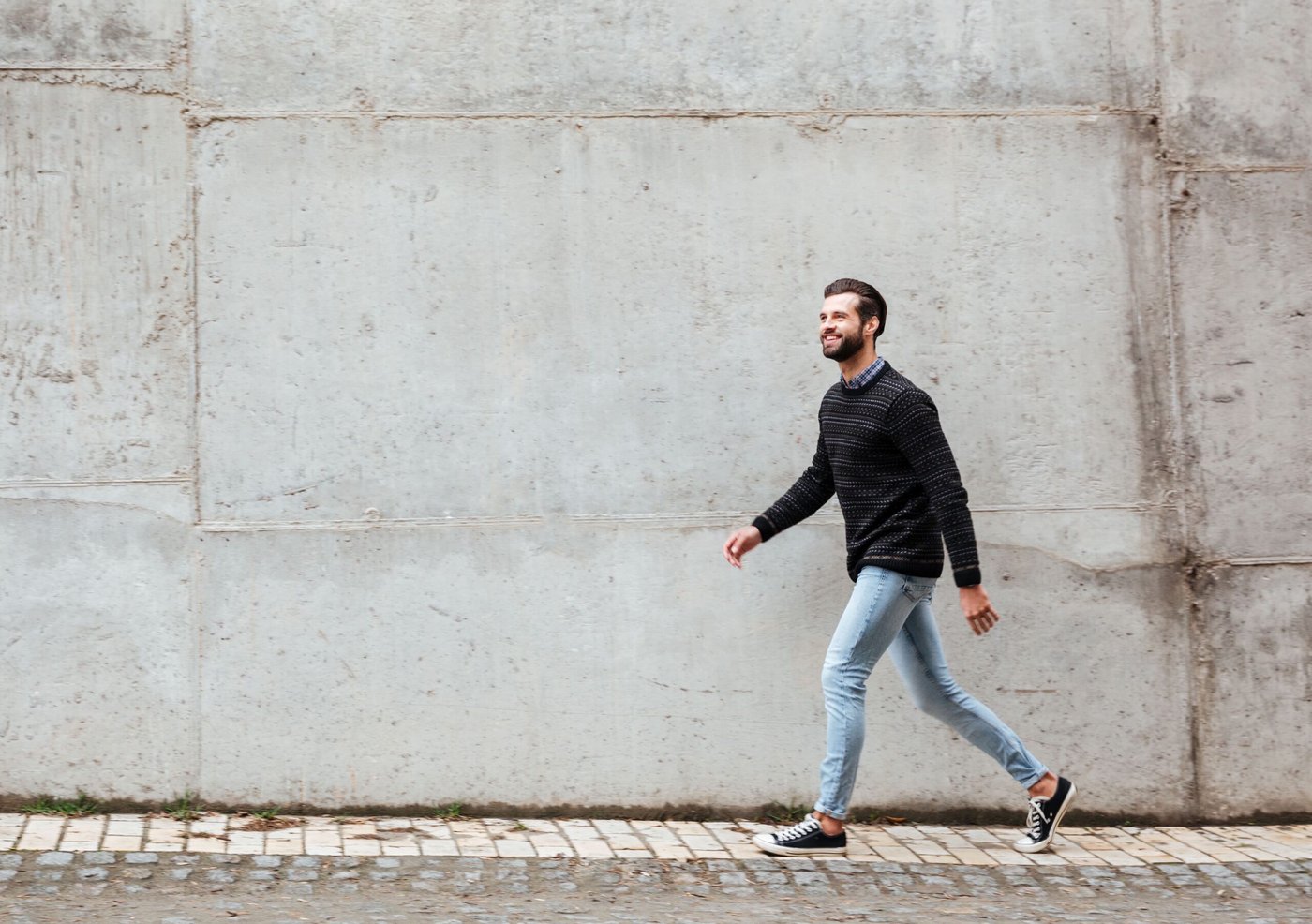
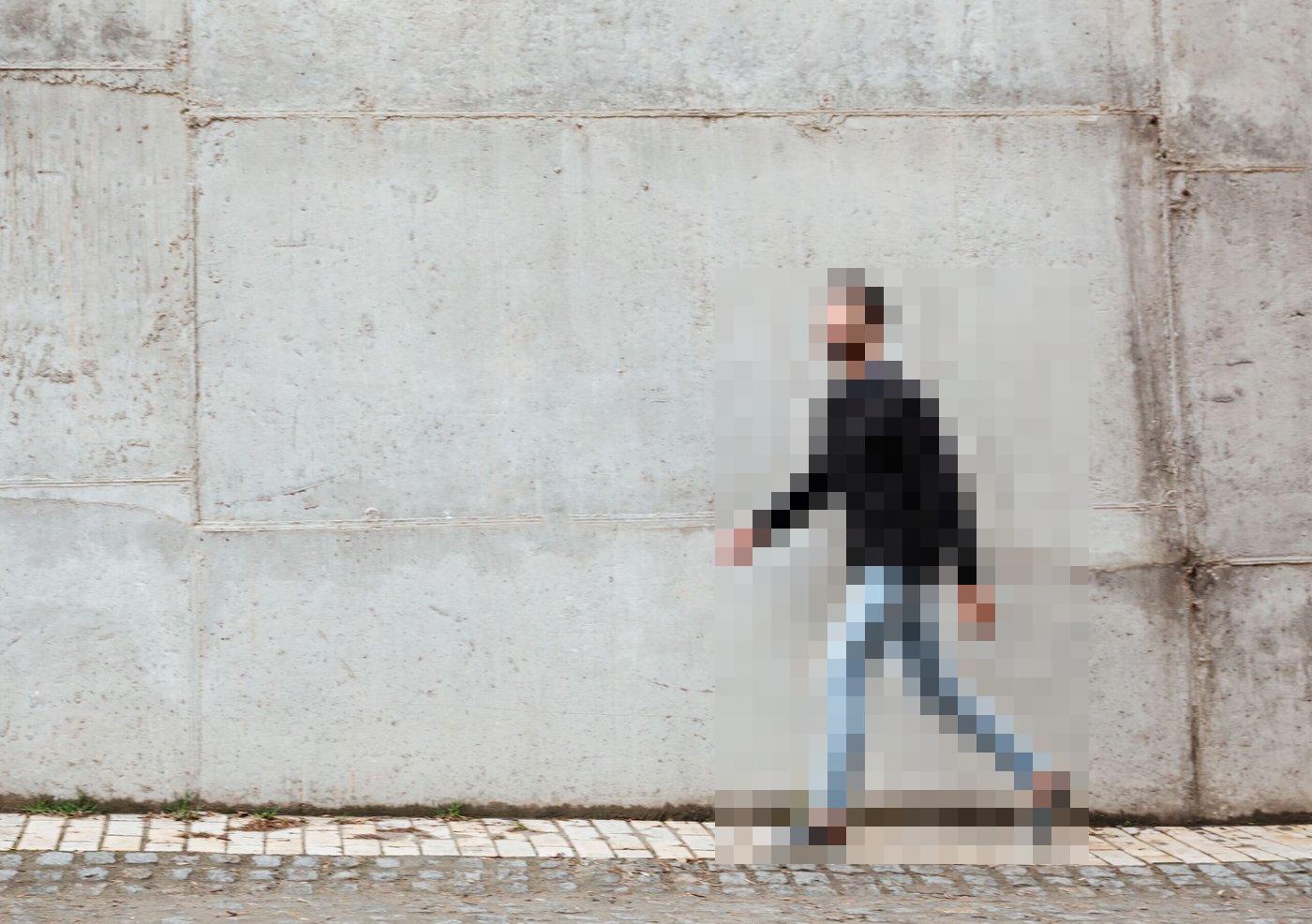
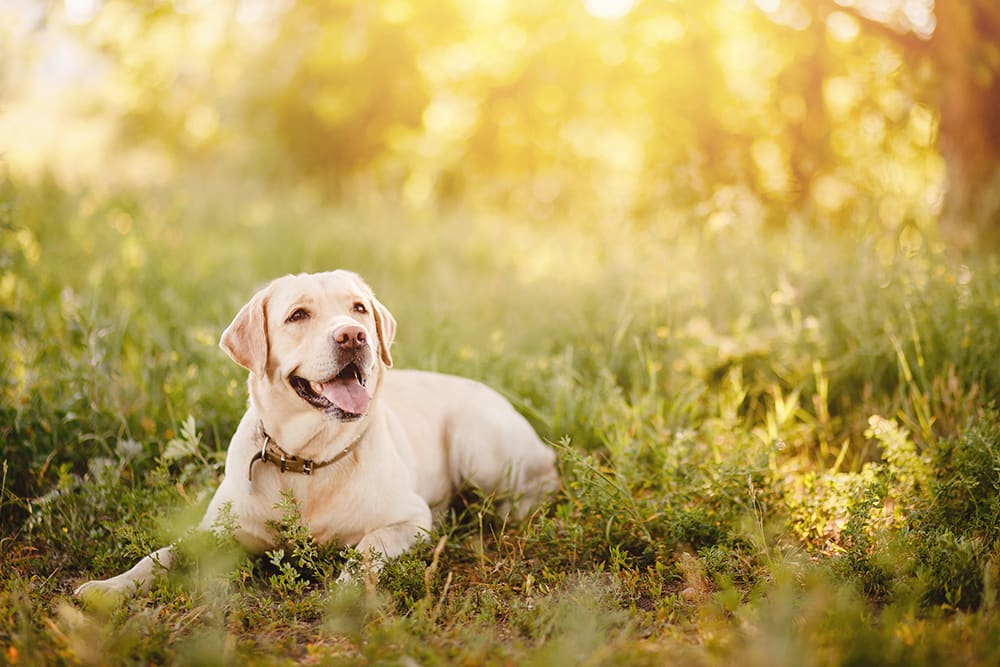
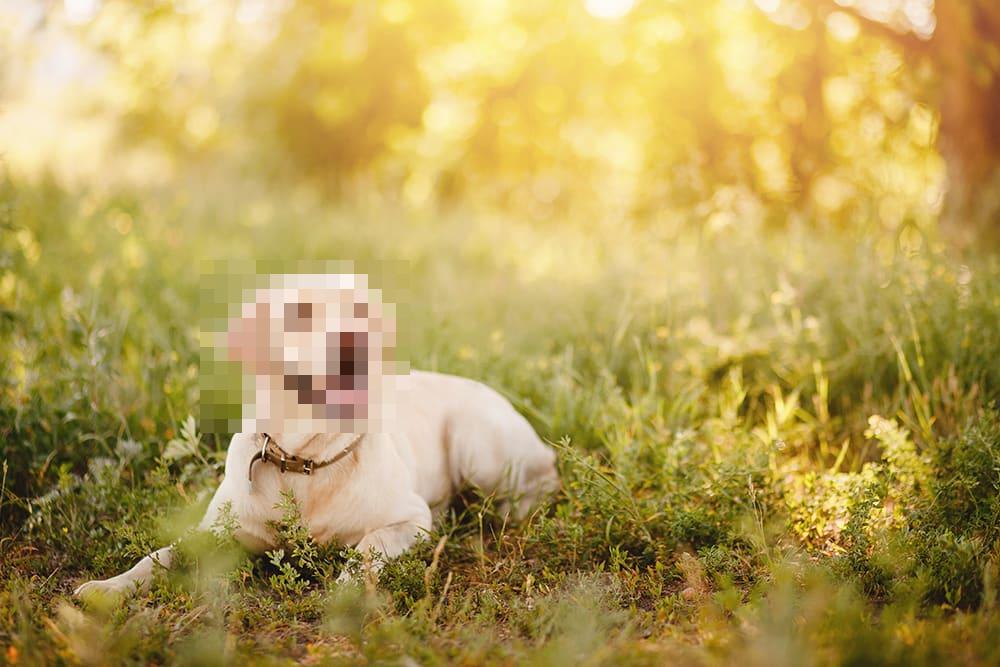
Un primo piano del viso, una persona intera e un animale. Solo il soggetto stesso è pixelato in ogni immagine “Dopo” - tutto il resto della foto resta visibile e invariato, e ogni foto è mostrata per intero, mai ritagliata.
Pixelare: solo il volto - capelli, orecchie e sfondo restano esattamente come sono.
Pixelare: l'intera figura, dalla testa ai piedi, così che la persona non sia riconoscibile.
Pixelare: solo la testa del cane - il suo corpo e il campo soleggiato intorno restano esattamente come sono.
Una chat, una fattura e uno scambio di email, tutti con nomi e numeri inventati, con coperture solide sui dettagli privati.
Nascondi: l'email del cliente, il numero di telefono e il numero d'ordine.
Preparazione delle immagini prima / dopo…
Nascondi: l'email di fatturazione, il numero di conto e il totale dovuto.
Preparazione delle immagini prima / dopo…
Nascondi: entrambi gli indirizzi email e il codice di accesso monouso.
Preparazione delle immagini prima / dopo…
Preferisci la dashboard con i numeri? - cifre di ricavo, un'email, un telefono e una chiave API fittizi da coprire.
Per sfocare parte di un'immagine online, apri l'editor di sfocatura di BlurTool, aggiungi la tua foto o screenshot, trascina un riquadro sull'area e imposta l'intensità della sfocatura, poi scarica il risultato. Solo l'area selezionata viene sfocata; il resto dell'immagine resta nitido. L'immagine viene elaborata nel tuo browser e non viene mai caricata.
Trascina, incolla o scegli un file PNG, JPG o WebP. La sfocatura è già selezionata come effetto.
Trascina un riquadro sulla parte che vuoi sfocare. Aggiungi tutti i riquadri che ti servono.
Aumenta l'intensità finché il dettaglio non è illeggibile. Mantieni l'opacità al 100% così non si vede nulla.
Esporta un PNG o JPG appiattito alla risoluzione originale.
| Effetto | Cosa fa | Ideale per | Sicuro per i segreti? |
|---|---|---|---|
| Copri | Sostituisce l'area con un blocco solido opaco | Password, chiavi API, numeri di carta e di conto, email | Sì, al 100% di opacità |
| Pixelare | Sostituisce l'area con grandi blocchi di un unico colore | Volti, persone, targhe nelle foto | Non per testi brevi; usa blocchi grandi |
| Sfocatura | Sfoca l'area con un blur gaussiano | Sfondi e dettagli non critici | No, una sfocatura leggera può essere invertita |
Sì. BlurTool sfoca solo i riquadri che disegni. Puoi aggiungere diversi riquadri, ognuno con la propria intensità, e il resto dell'immagine rimane esattamente com'era.
A volte. Un blur leggero su testi brevi come codici o numeri può essere indovinato o parzialmente ricostruito. Per qualsiasi cosa segreta, usa l'effetto Copertura pieno invece del blur.
No. BlurTool esporta alla risoluzione originale. Cambiano solo le aree selezionate.
No. BlurTool funziona in qualsiasi browser moderno su desktop o mobile, senza installazione e senza account.
Altre risposte su Pagina di aiuto e FAQ.
L'editor manuale è gratuito per sempre. L'automazione avanzata arriverà con Pro.
Disegna, sposta e ridimensiona riquadri su qualsiasi cosa privata. Zoom, spostamento, annulla/ripeti e confronto tenendo premuto inclusi.
Tre effetti per area, con intensità e un cursore di opacità - 100%, 75%, 50% o 25% - incorporati nell'esportazione.
Modifica ed esportazione avvengono localmente nel browser. Nessun caricamento delle immagini, nessun livello originale o metadato nei download.
Trova email, numeri di telefono e le tue parole da monitorare sul tuo dispositivo, poi copre quelle che approvi.
Incluso nel 30 giorni di prova gratuita.
Oscura più screenshot contemporaneamente con le stesse impostazioni, controllali uno per uno ed esporta il set come ZIP.
Incluso nel 30 giorni di prova gratuita.
Salva una volta le impostazioni di effetto, opacità, colore ed esportazione, poi riutilizzale su ogni nuova immagine.
Incluso nel 30 giorni di prova gratuita.
Inizia gratis con l'editor manuale completo - senza account, senza carta. Pro aggiunge il rilevamento automatico, l'elaborazione in batch e i preset salvati. Ogni nuovo account riceve 30 giorni di Pro gratis, senza carta di credito.
$0
Gratis · editor manuale
disponibile ora
$9/mo
Pro · 30 giorni di prova gratuita
nessuna carta di credito
Dashboard delle entrate, thread di vendita e chat con gli acquirenti, ticket di supporto, fatture e thread email hanno tutti lo stesso problema: un'email, una chiave API o un numero di telefono visibile può rovinare l'intero post. Qui l'impostazione predefinita è una copertura solida - l'unico effetto che garantisce che nulla si veda - con sfocatura e pixelatura disponibili per i dettagli meno sensibili. È la prima volta? Apri uno degli esempi di foto o documenti qui sopra e fai prima pratica.
Apri l'editor gratuito, trascina un'immagine e scarica una copia pulita a piena risoluzione - senza account, senza caricamento, senza filigrana.