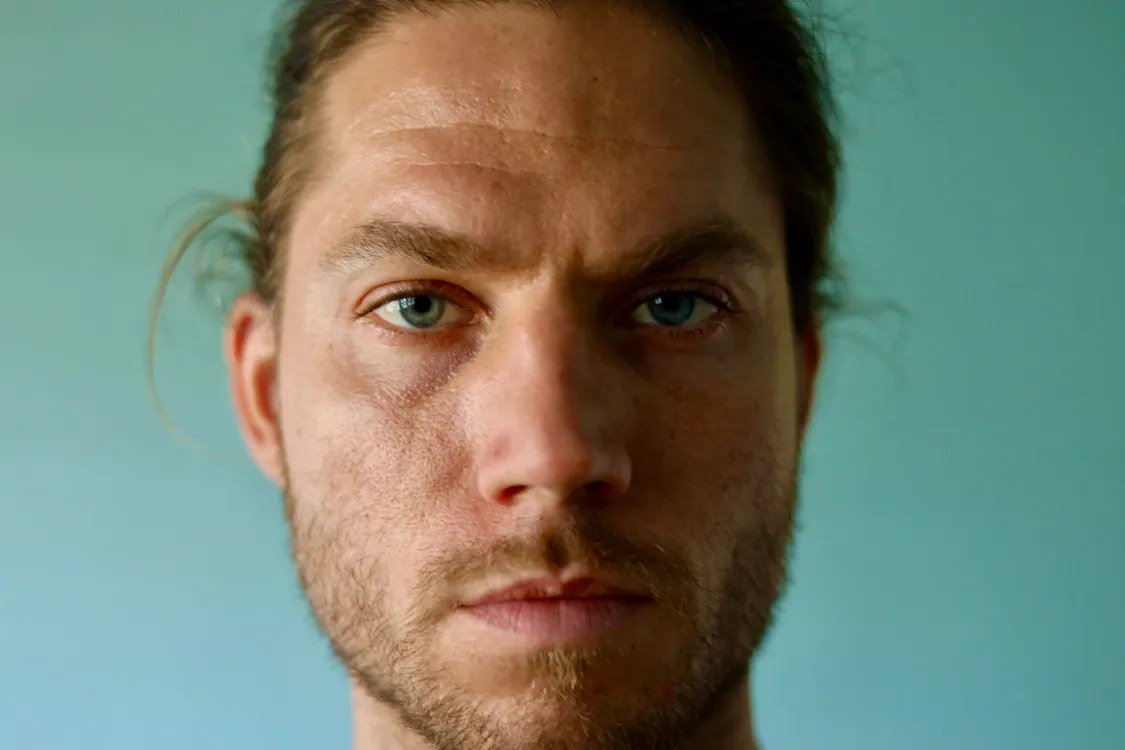
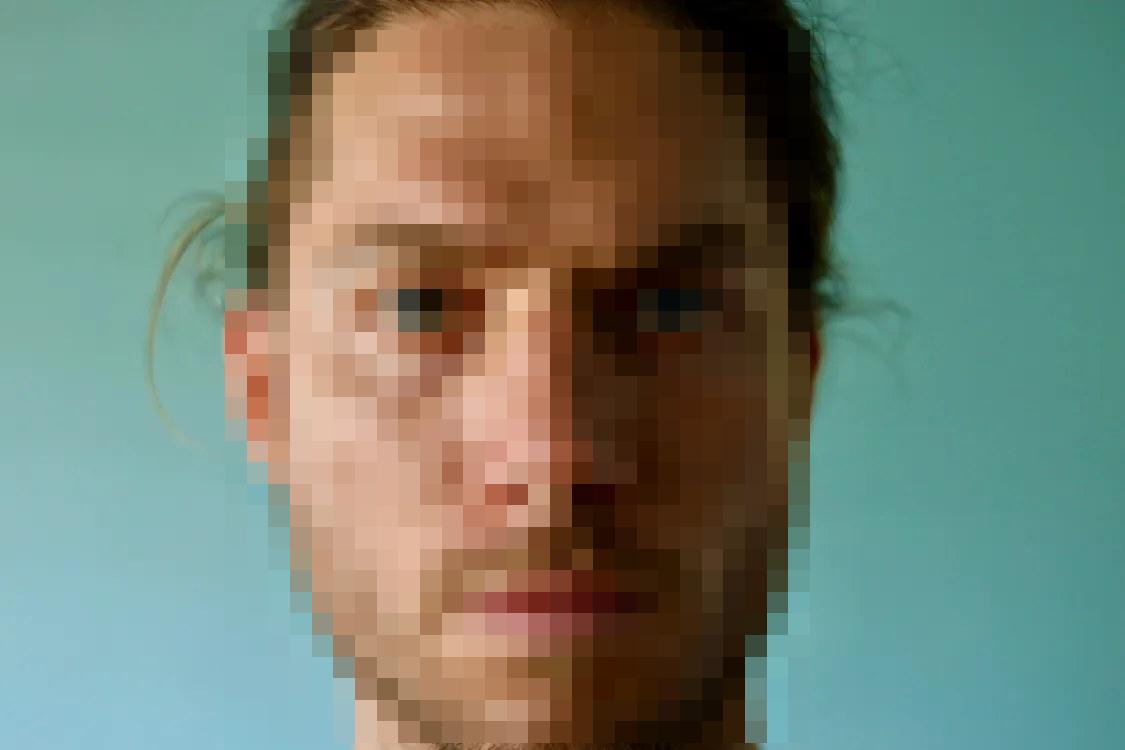
Zdjęcie 1 - Twarz osoby
Pikseluj: tylko samą twarz - włosy, uszy i tło pozostają dokładnie takie, jakie są.
Nałóż pełny czarny pasek na dowolny tekst na obrazie, jak w zredagowanym dokumencie. Nic nie prześwituje i nic nie da się odzyskać z pobranego pliku.
Zobacz, jak to działa
Przeciągnij suwak
E-mail, numer telefonu i numer zamówienia zakryte. Wszystkie nazwiska są fikcyjne.
Przeciągnij i upuść obraz tutaj
lub wklej ze schowka (Ctrl/Cmd + V) w dowolnym miejscu na tej stronie
PNG, JPG lub WebP · maks. 20 MB · maks. 8000 × 8000 px · 40 megapikseli · bez konta
Prawdziwe zdjęcia i dokumenty, każdy pokazany jako rzeczywisty obraz: Przed to oryginał, Po to ten sam obraz z faktycznie zastosowanym efektem. Otwórz jeden i wypróbuj sam.
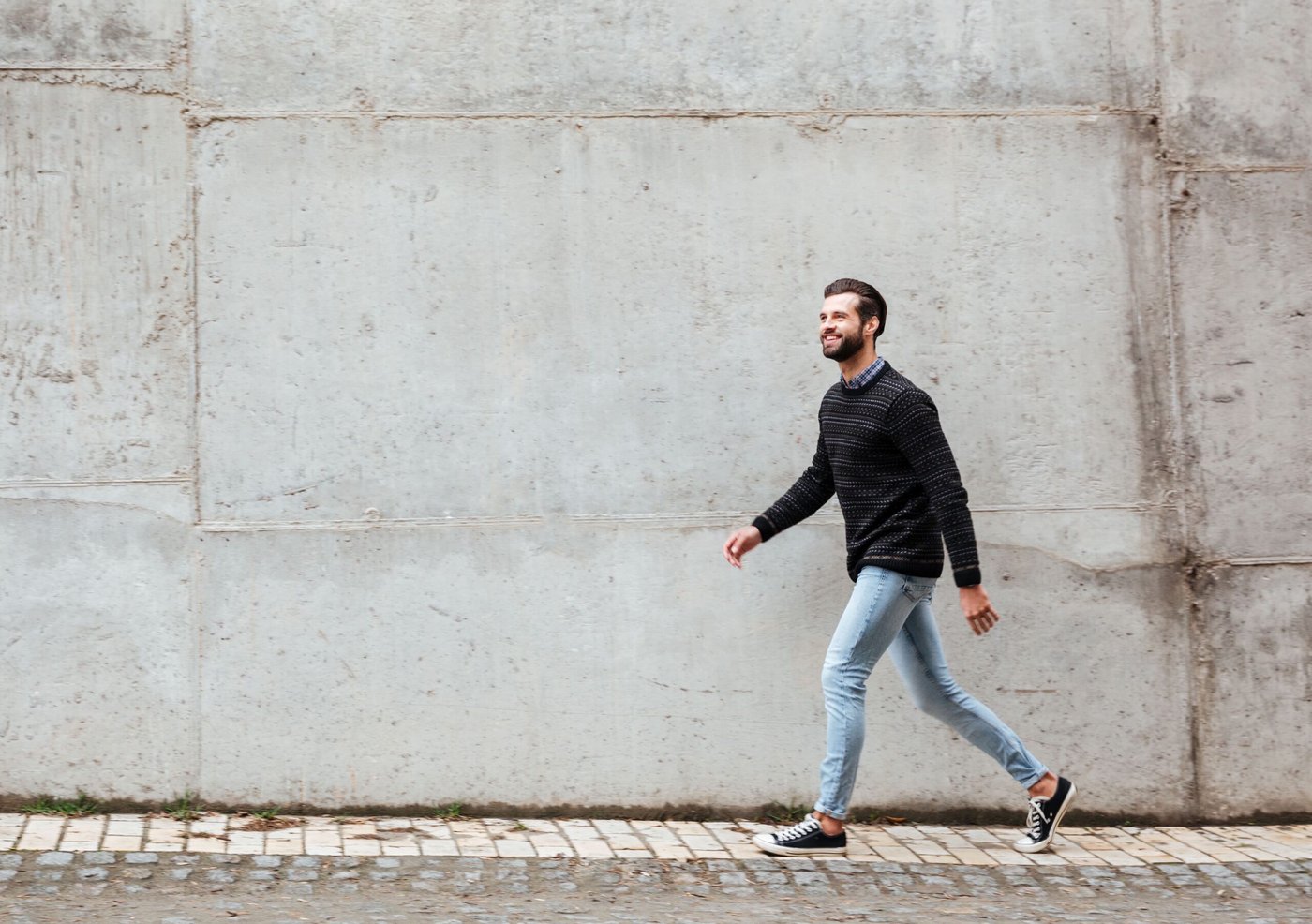
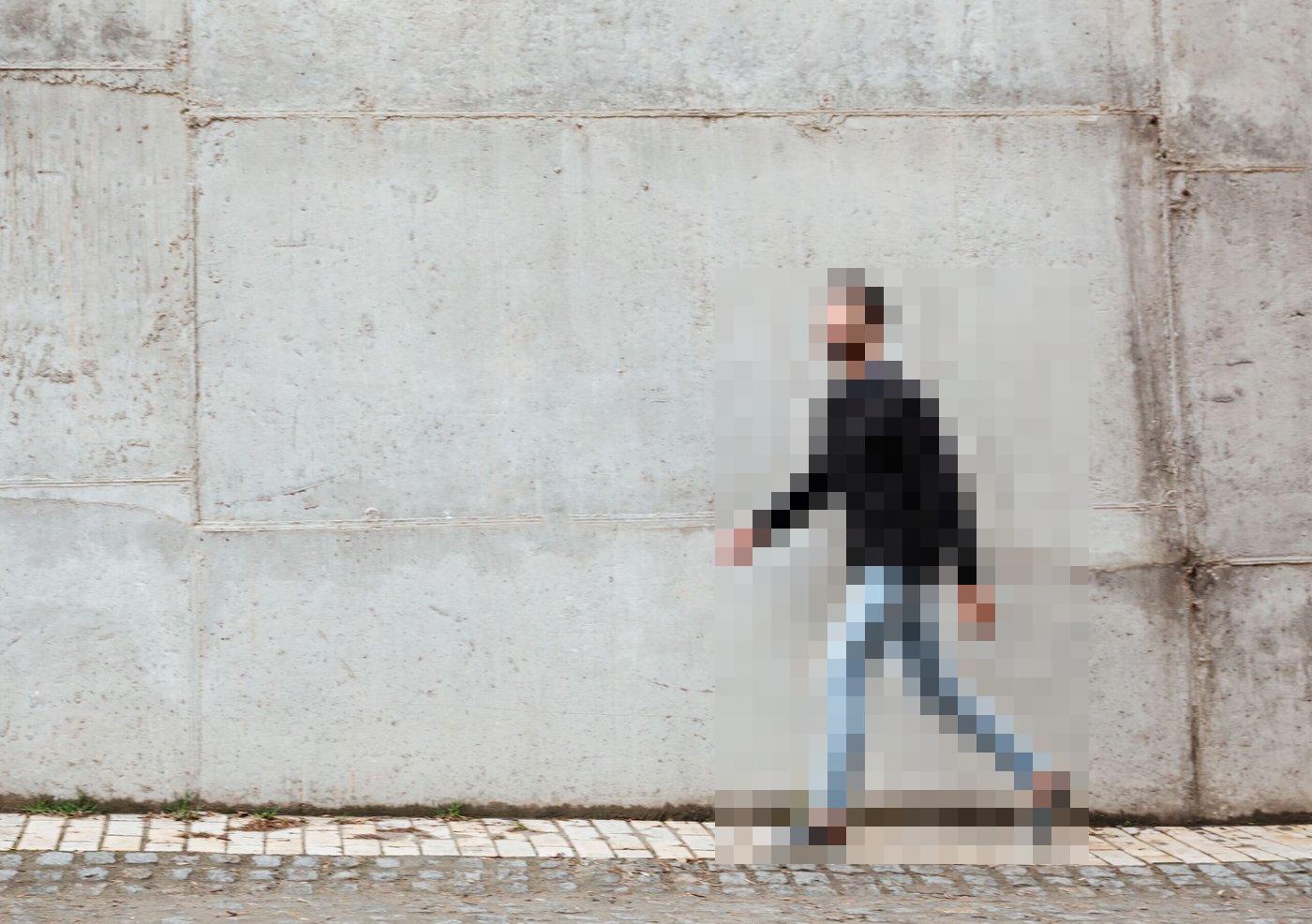
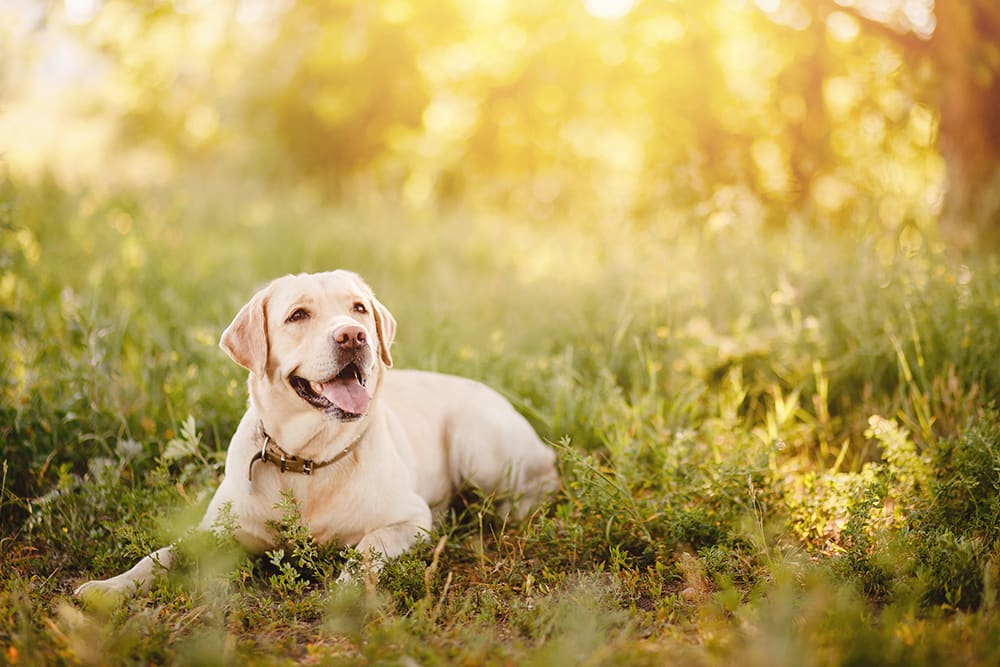
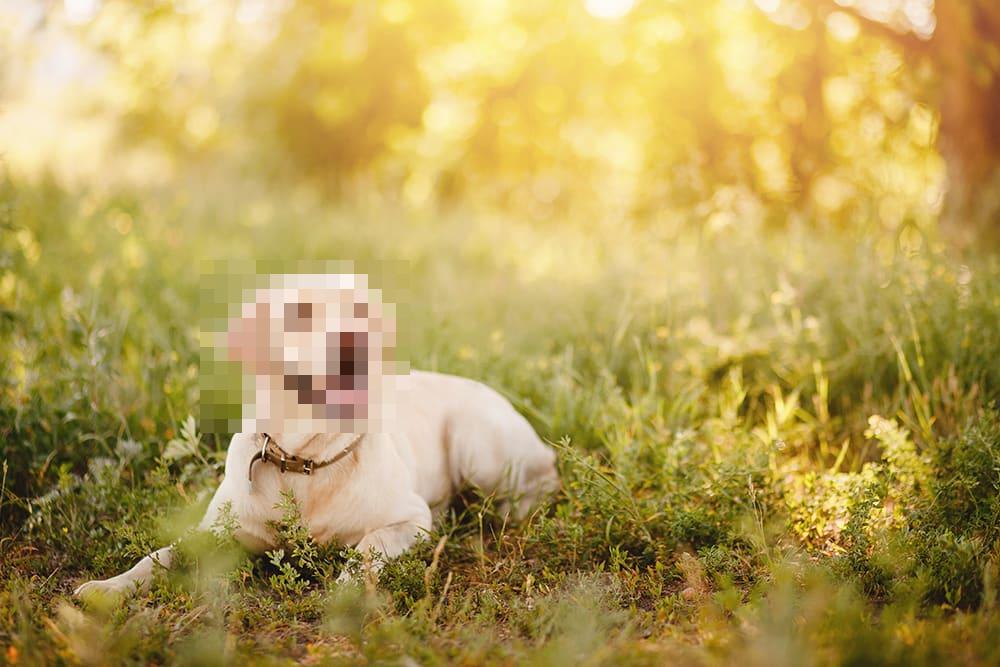
Zbliżenie twarzy, cała postać i zwierzę. W każdym obrazie „Po” pikselowany jest tylko sam obiekt - wszystko inne na zdjęciu pozostaje widoczne i niezmienione, a każde zdjęcie jest pokazane w całości, nigdy przycięte.
Pikseluj: tylko samą twarz - włosy, uszy i tło pozostają dokładnie takie, jakie są.
Pikseluj: całą postać, od głowy do stóp, aby osoby nie można było rozpoznać.
Pikseluj: tylko głowę psa - jego ciało i słoneczne pole wokół pozostają dokładnie takie, jakie są.
Czat, faktura i wątek e-mail, wszystkie ze zmyślonymi nazwiskami i numerami, z pełnym zakryciem prywatnych danych.
Ukryj: e-mail klienta, numer telefonu i numer zamówienia.
Przygotowywanie obrazów przed / po…
Ukryj: e-mail do rozliczeń, numer konta i kwotę do zapłaty.
Przygotowywanie obrazów przed / po…
Ukryj: oba adresy e-mail oraz jednorazowy kod logowania.
Przygotowywanie obrazów przed / po…
Wolisz pulpit z liczbami? - dane finansowe, fikcyjny e-mail, telefon i klucz API do zakrycia.
Aby zaczernić tekst na obrazie, otwórz BlurTool, dodaj obraz, przeciągnij pole nad każdą linią lub słowem, które chcesz ukryć, pozostaw efekt Cover na 100% krycia, a następnie pobierz. Czarny pasek zastępuje oryginalne piksele w wyeksportowanym pliku, więc tekstu nie da się odzyskać. Obraz jest przetwarzany w Twojej przeglądarce i nigdy nie jest przesyłany.
Upuść, wklej lub wybierz obraz lub zrzut ekranu. Efekt pełnego zakrycia jest już wybrany.
Przeciągnij ramkę wokół każdego słowa, wiersza lub akapitu. Zrób ją nieco większą niż tekst, aby nie było widać krawędzi.
Czerń to klasyczny wygląd redakcji. Możesz wybrać dowolny jednolity kolor; utrzymaj krycie na poziomie 100%.
Wyeksportuj spłaszczony PNG lub JPG. Zasłonięty tekst znika z pliku.
| Efekt | Co to robi | Najlepsze do | Bezpieczne dla sekretów? |
|---|---|---|---|
| Zakrycie | Zastępuje obszar jednolitym nieprzezroczystym blokiem | Hasła, klucze API, numery kart i kont, adresy e-mail | Tak, przy kryciu 100% |
| Pikseluj | Zastępuje obszar dużymi jednokolorowymi blokami | Twarze, osoby, tablice rejestracyjne na zdjęciach | Nie do krótkiego tekstu; używaj dużych bloków |
| Rozmycie | Wygładza obszar rozmyciem gaussowskim | Tła i szczegóły niekrytyczne | Nie, lekkie rozmycie można odwrócić |
Nie ze spłaszczonego obrazu. BlurTool zapisuje czarny pasek w pikselach podczas eksportu, więc oryginalny tekst nie istnieje już w pliku.
Tak. Rozmycie i pikselizacja zachowują część oryginalnego kształtu i czasem można je odwrócić. Pełny pasek przy kryciu 100% nie zachowuje niczego.
Tak. Efekt zakrycia pozwala wybrać dowolny jednolity kolor, na przykład biały, aby dopasować do tła dokumentu.
BlurTool działa na obrazach (PNG, JPG, WebP). W przypadku strony PDF najpierw zrób zrzut ekranu lub wyeksportuj stronę jako obraz.
Więcej odpowiedzi na Strona pomocy i FAQ.
Edytor ręczny jest darmowy na zawsze. Zaawansowana automatyzacja pojawi się w Pro.
Rysuj, przesuwaj i zmieniaj rozmiar ramek wokół wszystkiego, co prywatne. W zestawie powiększanie, przesuwanie, cofanie/ponawianie i przytrzymanie do porównania.
Trzy efekty na obszar, z siłą i suwakiem krycia - 100%, 75%, 50% lub 25% - zapisywane w eksporcie.
Edycja i eksport działają lokalnie w przeglądarce. Bez wysyłania obrazu, bez oryginalnych warstw i metadanych w pobranych plikach.
Znajduje e-maile, numery telefonów i Twoje własne słowa kluczowe na Twoim urządzeniu, a następnie zasłania te, które zatwierdzisz.
Wliczone w 30-dniowy okres próbny.
Zamazuj wiele zrzutów ekranu naraz z tymi samymi ustawieniami, przejrzyj każdy z nich i wyeksportuj zestaw jako ZIP.
Wliczone w 30-dniowy okres próbny.
Zapisz efekt, krycie, kolor i ustawienia eksportu raz - a potem używaj ich ponownie przy każdym nowym obrazie.
Wliczone w 30-dniowy okres próbny.
Zacznij za darmo z pełnym edytorem ręcznym - bez konta, bez karty. Pro dodaje automatyczne wykrywanie, przetwarzanie wsadowe i zapisane presety. Każde nowe konto otrzymuje 30 dni Pro za darmo, bez karty kredytowej.
$0
Darmowe · edytor ręczny
dostępne teraz
$9/mo
Pro · 30-dniowy okres próbny
bez karty kredytowej
Pulpity przychodów, wątki sprzedaży i czaty z kupującymi, zgłoszenia do pomocy technicznej, faktury i wątki e-mailowe mają ten sam problem: jeden widoczny e-mail, klucz API lub numer telefonu może zepsuć cały post. Domyślnie jest tu solidna zasłona - jedyny efekt, który gwarantuje, że nic nie prześwituje - a rozmycie i pikselizacja są dostępne dla mniej wrażliwych szczegółów. Pierwszy raz? Otwórz jeden z przykładów zdjęcia lub dokumentu powyżej i najpierw poćwicz.
Otwórz darmowy edytor, wrzuć obraz i pobierz czystą kopię w pełnej rozdzielczości - bez konta, bez wysyłania, bez znaku wodnego.