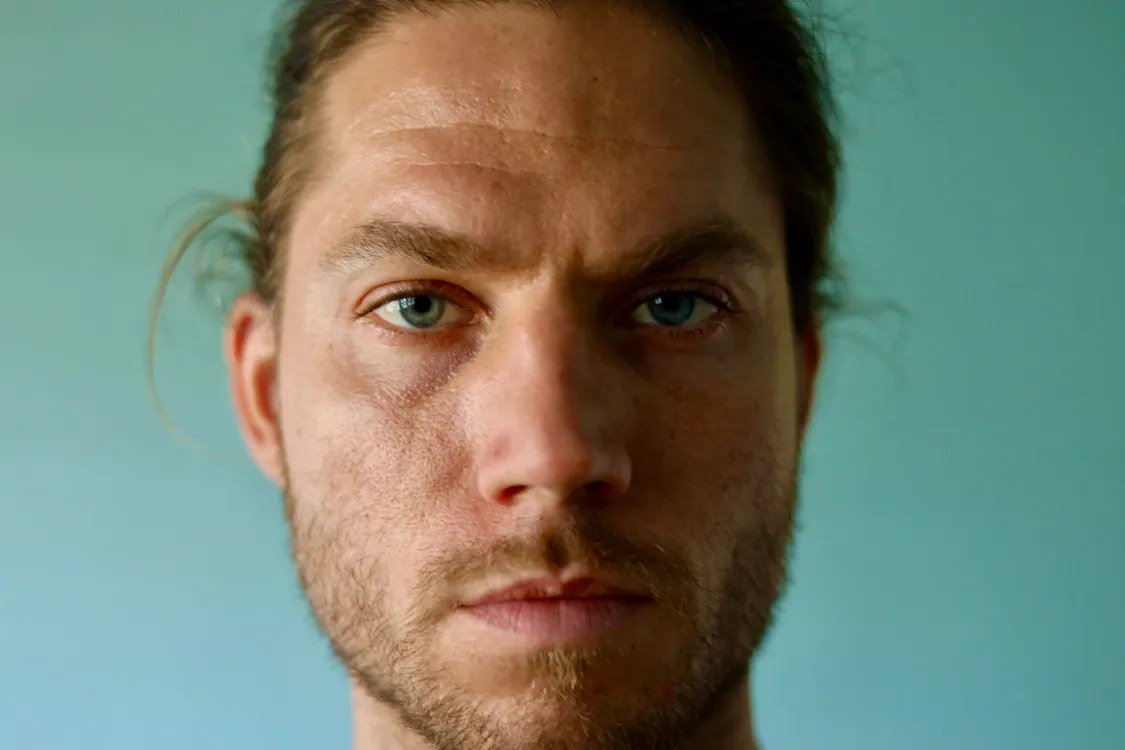
फ़ोटो 1 - एक व्यक्ति का चेहरा
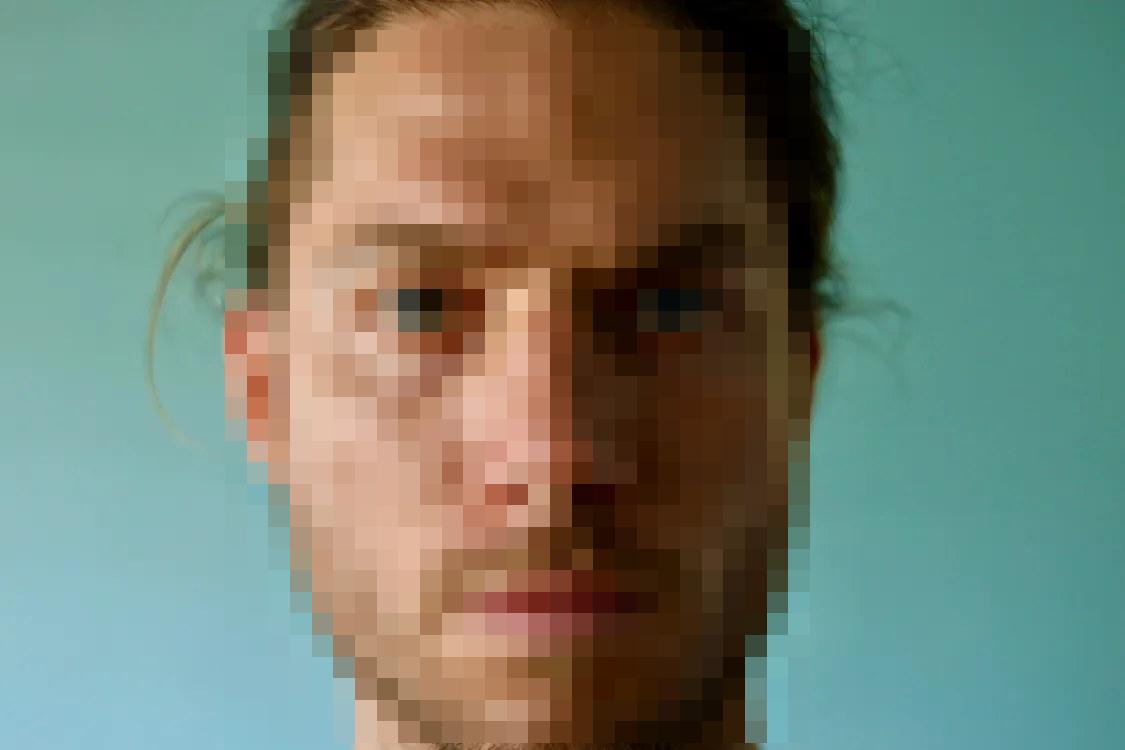
पिक्सेलेट: सिर्फ़ चेहरा - बाल, कान और बैकग्राउंड जैसे हैं वैसे ही रहते हैं।
इमेज में किसी भी टेक्स्ट पर ठोस काली पट्टी लगाएं, जैसे रिडैक्ट किए गए दस्तावेज़ में। कुछ भी दिखाई नहीं देता और डाउनलोड से कुछ भी रिकवर नहीं किया जा सकता।
इसे काम करते हुए देखें
स्लाइडर खींचें
ईमेल, फ़ोन नंबर और ऑर्डर नंबर ढके हुए हैं। सभी नाम काल्पनिक हैं।
यहाँ इमेज खींचकर छोड़ें
या इस पेज पर कहीं भी अपने क्लिपबोर्ड से पेस्ट करें (Ctrl/Cmd + V)
PNG, JPG, या WebP · अधिकतम 20 MB · अधिकतम 8000 × 8000 px · 40 मेगापिक्सेल · खाते की ज़रूरत नहीं
असली फ़ोटो और दस्तावेज़, प्रत्येक वास्तविक छवियों के रूप में दिखाए गए: पहले मूल है, बाद वही इमेज है जिस पर इफ़ेक्ट सचमुच लगाया गया है। एक खोलें और खुद आज़माएँ।
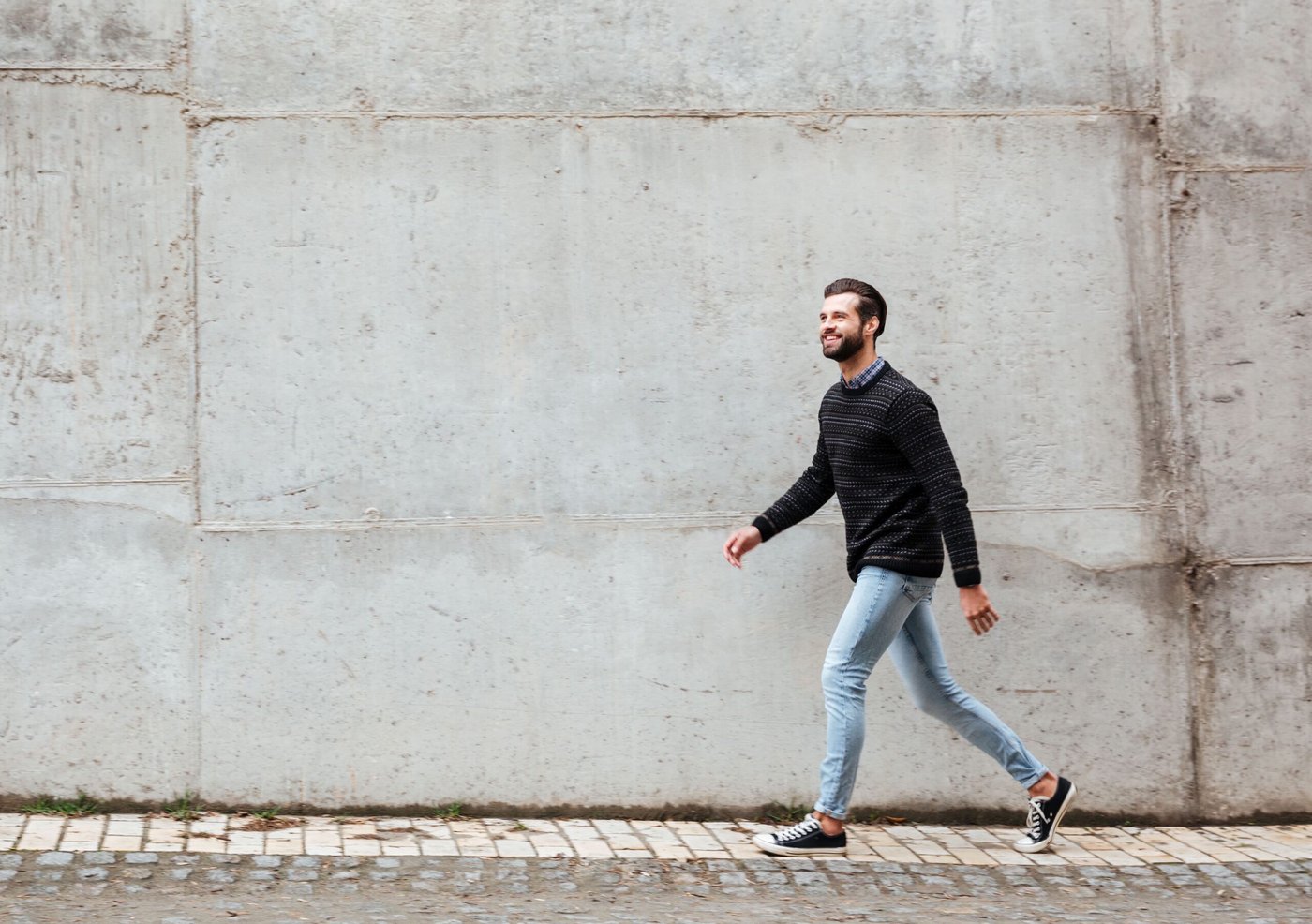
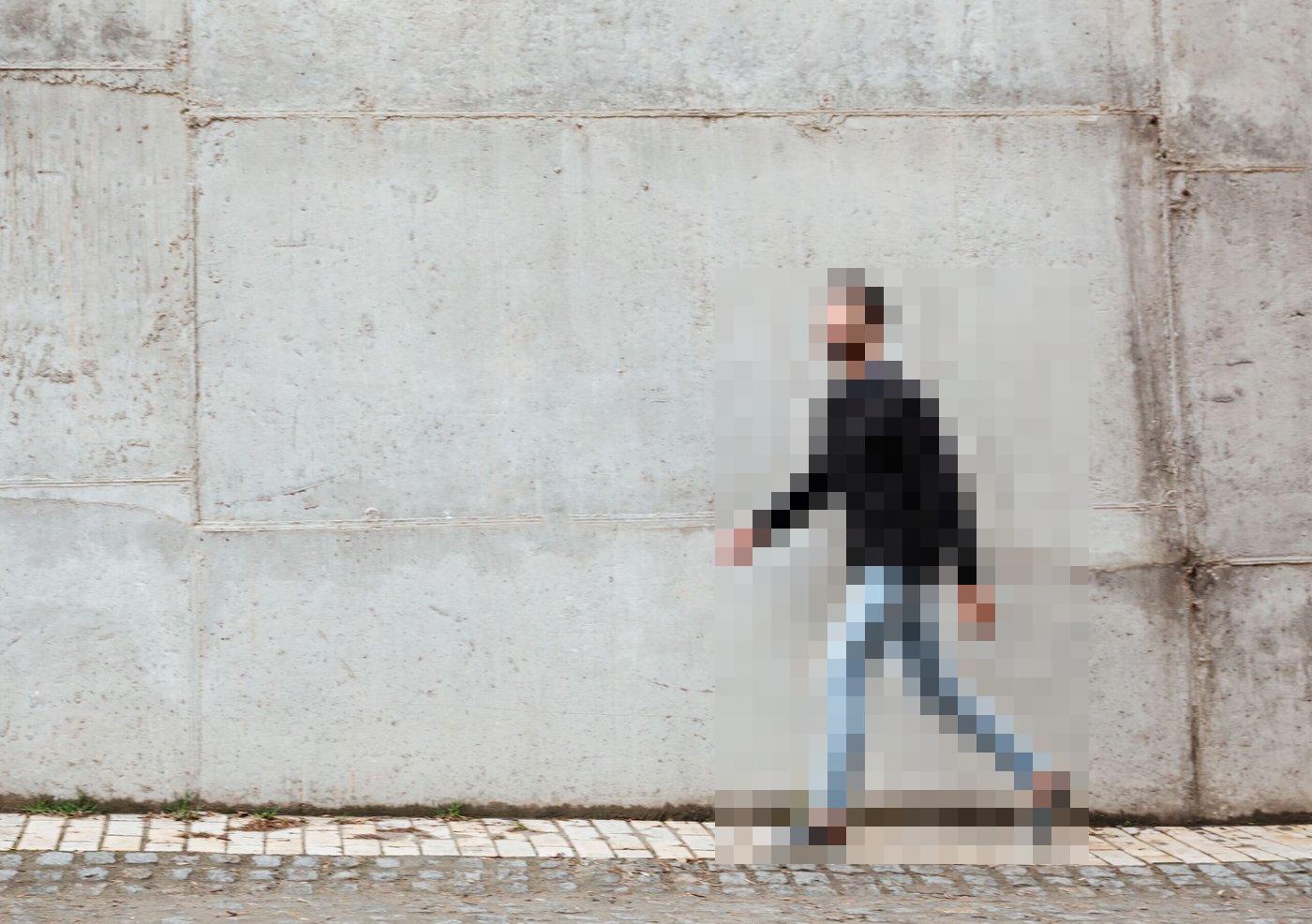
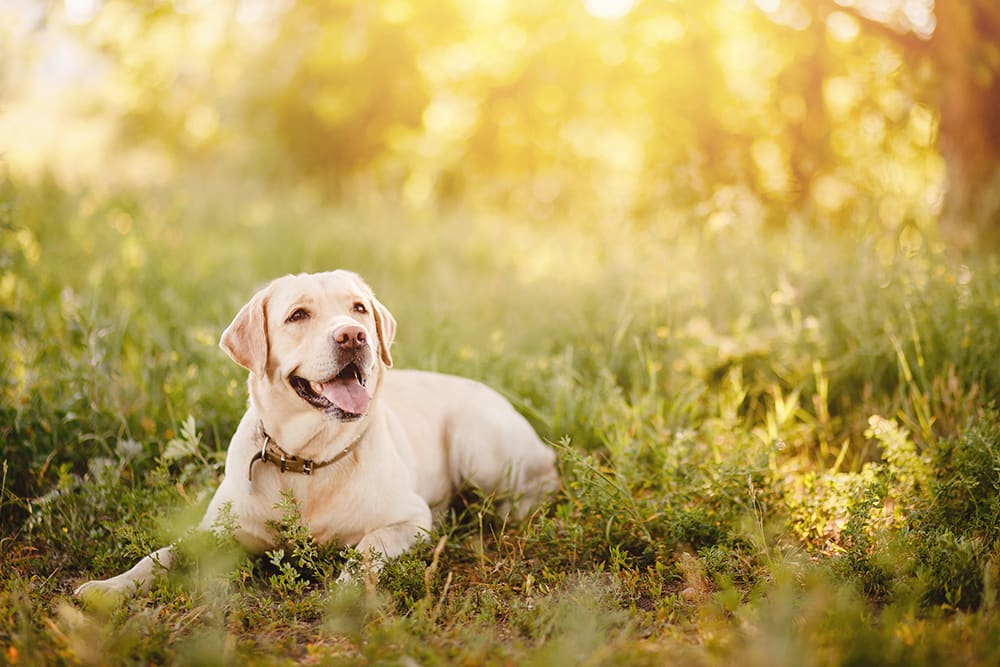
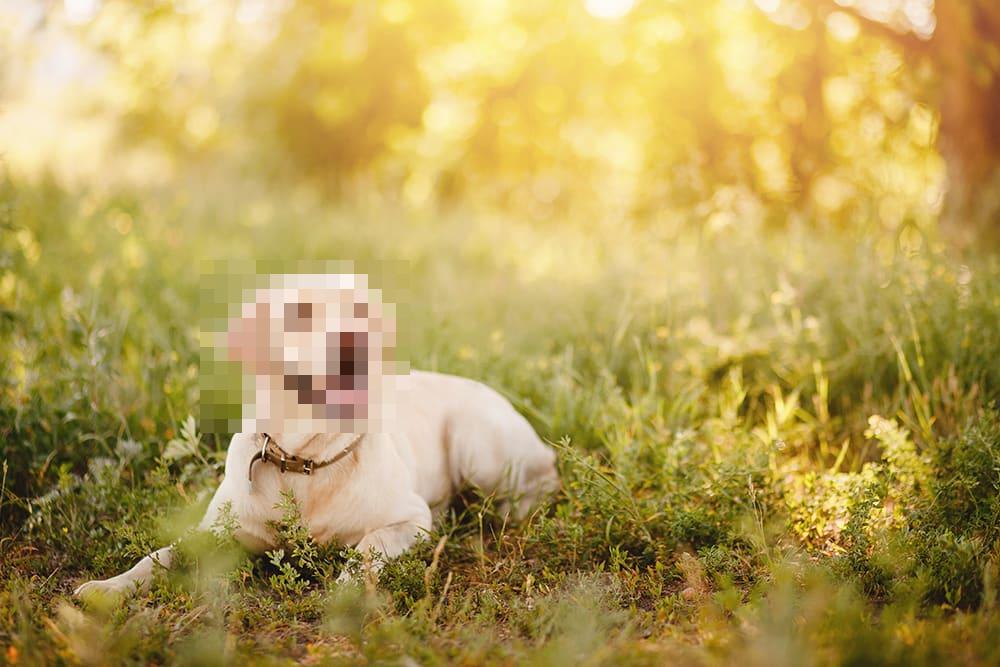
एक चेहरे का क्लोज़-अप, एक पूरा व्यक्ति और एक जानवर। प्रत्येक “After” छवि में केवल विषय ही पिक्सेलेट किया गया है - फ़ोटो में बाकी सब कुछ दिखाई देता है और अपरिवर्तित रहता है, और हर फ़ोटो पूरी दिखाई जाती है, कभी क्रॉप नहीं की जाती।
पिक्सेलेट: सिर्फ़ चेहरा - बाल, कान और बैकग्राउंड जैसे हैं वैसे ही रहते हैं।
पिक्सेलेट: पूरी आकृति, सिर से पैर तक, ताकि व्यक्ति को पहचाना न जा सके।
पिक्सेलेट: सिर्फ़ कुत्ते का सिर - उसका शरीर और आसपास का धूप वाला मैदान जैसे हैं वैसे ही रहते हैं।
एक चैट, एक इनवॉइस और एक ईमेल थ्रेड, सभी में काल्पनिक नाम और नंबर, निजी विवरणों पर ठोस कवर के साथ।
छिपाएं: ग्राहक का ईमेल, फ़ोन नंबर और ऑर्डर नंबर।
पहले / बाद की इमेज तैयार हो रही हैं…
छिपाएं: बिलिंग ईमेल, खाता संख्या और कुल देय राशि।
पहले / बाद की इमेज तैयार हो रही हैं…
छिपाएं: दोनों ईमेल पते और one-time साइन-इन कोड।
पहले / बाद की इमेज तैयार हो रही हैं…
संख्याओं वाला डैशबोर्ड पसंद है? - राजस्व के आंकड़े, एक काल्पनिक ईमेल, फ़ोन और API key जिन्हें ढकना है।
किसी छवि में टेक्स्ट को काला करने के लिए, BlurTool खोलें, छवि जोड़ें, जिस भी पंक्ति या शब्द को छिपाना है उस पर बॉक्स खींचें, कवर प्रभाव को 100% अपारदर्शिता पर रखें, फिर डाउनलोड करें। काली पट्टी निर्यात की गई फ़ाइल में मूल पिक्सेल को बदल देती है, इसलिए टेक्स्ट पुनर्प्राप्त नहीं किया जा सकता। छवि आपके ब्राउज़र में संसाधित होती है और कभी अपलोड नहीं होती।
छवि या स्क्रीनशॉट ड्रॉप करें, पेस्ट करें या चुनें। ठोस कवर इफ़ेक्ट पहले से चयनित है।
हर शब्द, पंक्ति या पैराग्राफ पर एक बॉक्स खींचें। इसे टेक्स्ट से थोड़ा बड़ा बनाएं ताकि कोई किनारा न दिखे।
काला रेडैक्शन का क्लासिक रूप है। आप कोई भी ठोस रंग चुन सकते हैं; अपारदर्शिता 100% रखें।
फ़्लैटन किया गया PNG या JPG एक्सपोर्ट करें। ढका गया टेक्स्ट फ़ाइल से गायब हो जाता है।
| इफ़ेक्ट | यह क्या करता है | इसके लिए सर्वोत्तम | रहस्यों के लिए सुरक्षित? |
|---|---|---|---|
| कवर | क्षेत्र को एक ठोस अपारदर्शी ब्लॉक से बदलता है | पासवर्ड, API keys, कार्ड और खाता नंबर, ईमेल | हाँ, 100% ओपेसिटी पर |
| पिक्सेलेट | क्षेत्र को बड़े एकल-रंग ब्लॉक से बदलता है | फ़ोटो में चेहरे, लोग, लाइसेंस प्लेट | छोटे टेक्स्ट के लिए नहीं; बड़े ब्लॉक उपयोग करें |
| ब्लर | क्षेत्र को गॉसियन ब्लर से चिकना करता है | पृष्ठभूमि और गैर-महत्वपूर्ण विवरण | नहीं, हल्का ब्लर उलटा जा सकता है |
फ्लैटन की गई छवि से नहीं। BlurTool निर्यात पर काली पट्टी को पिक्सल में लिख देता है, इसलिए मूल टेक्स्ट अब फ़ाइल में मौजूद नहीं है।
हाँ। ब्लर और पिक्सेलेशन मूल आकार का कुछ हिस्सा रखते हैं और कभी-कभी उलटे जा सकते हैं। 100% ओपेसिटी पर ठोस पट्टी कुछ नहीं रखती।
हाँ। Cover इफ़ेक्ट आपको कोई भी ठोस रंग चुनने देता है, उदाहरण के लिए दस्तावेज़ की पृष्ठभूमि से मेल खाने के लिए सफ़ेद।
BlurTool छवियों (PNG, JPG, WebP) पर काम करता है। PDF पेज के लिए, पहले स्क्रीनशॉट लें या पेज को छवि के रूप में एक्सपोर्ट करें।
और जवाब यहाँ सहायता और FAQ पेज.
मैन्युअल एडिटर हमेशा के लिए मुफ़्त है। उन्नत ऑटोमेशन Pro के साथ आ रहा है।
किसी भी निजी चीज़ पर बॉक्स बनाएं, घुमाएं और आकार बदलें। ज़ूम, पैन, अनडू/रीडू और दबाकर रखें-तुलना करें शामिल हैं।
प्रति क्षेत्र तीन प्रभाव, तीव्रता और अपारदर्शिता स्लाइडर के साथ - 100%, 75%, 50%, या 25% - निर्यात में शामिल।
संपादन और एक्सपोर्ट आपके ब्राउज़र में ही चलते हैं। कोई इमेज अपलोड नहीं, डाउनलोड में कोई मूल लेयर या मेटाडेटा नहीं।
आपके डिवाइस पर ईमेल, फ़ोन नंबर और आपके अपने वॉच-वर्ड खोजता है, फिर जिन्हें आप स्वीकृत करते हैं उन्हें ढक देता है।
इसमें शामिल है 30-दिन का मुफ़्त ट्रायल।
एक ही सेटिंग्स के साथ एक साथ कई स्क्रीनशॉट छिपाएं, प्रत्येक की समीक्षा करें, और सेट को ZIP के रूप में निर्यात करें।
इसमें शामिल है 30-दिन का मुफ़्त ट्रायल।
अपने प्रभाव, अपारदर्शिता, रंग और निर्यात सेटिंग्स को एक बार सहेजें - फिर उन्हें हर नई छवि पर पुनः उपयोग करें।
इसमें शामिल है 30-दिन का मुफ़्त ट्रायल।
पूर्ण मैन्युअल एडिटर के साथ मुफ़्त शुरू करें - कोई खाता नहीं, कोई कार्ड नहीं। Pro ऑटो डिटेक्शन, बैच प्रोसेसिंग और सहेजे गए प्रीसेट जोड़ता है। हर नए खाते को मिलता है 30 दिन Pro मुफ़्त, बिना क्रेडिट कार्ड के।
$0
मुफ़्त · मैन्युअल एडिटर
अभी उपलब्ध
$9/mo
Pro · 30-दिन का मुफ़्त ट्रायल
कोई क्रेडिट कार्ड नहीं
राजस्व डैशबोर्ड, बिक्री थ्रेड और खरीदार चैट, सहायता टिकट, चालान, और ईमेल थ्रेड सभी एक ही समस्या का सामना करते हैं: एक दिखाई देने वाला ईमेल, API कुंजी, या फ़ोन नंबर पूरी पोस्ट को बेकार कर सकता है। यहां डिफ़ॉल्ट एक ठोस कवर है - एकमात्र प्रभाव जो गारंटी देता है कि कुछ भी दिखाई न दे - नरम विवरणों के लिए ब्लर और पिक्सेलेट उपलब्ध हैं। नए हैं? ऊपर दिए गए फ़ोटो या दस्तावेज़ उदाहरणों में से एक खोलें और पहले अभ्यास करें।
मुफ़्त संपादक खोलें, एक छवि डालें, और पूर्ण रिज़ॉल्यूशन पर साफ़ कॉपी डाउनलोड करें - कोई खाता नहीं, कोई अपलोड नहीं, कोई वॉटरमार्क नहीं।