Foto 1 - Das Gesicht einer Person
Verpixeln: nur das Gesicht selbst - Haare, Ohren und Hintergrund bleiben genau wie sie sind.
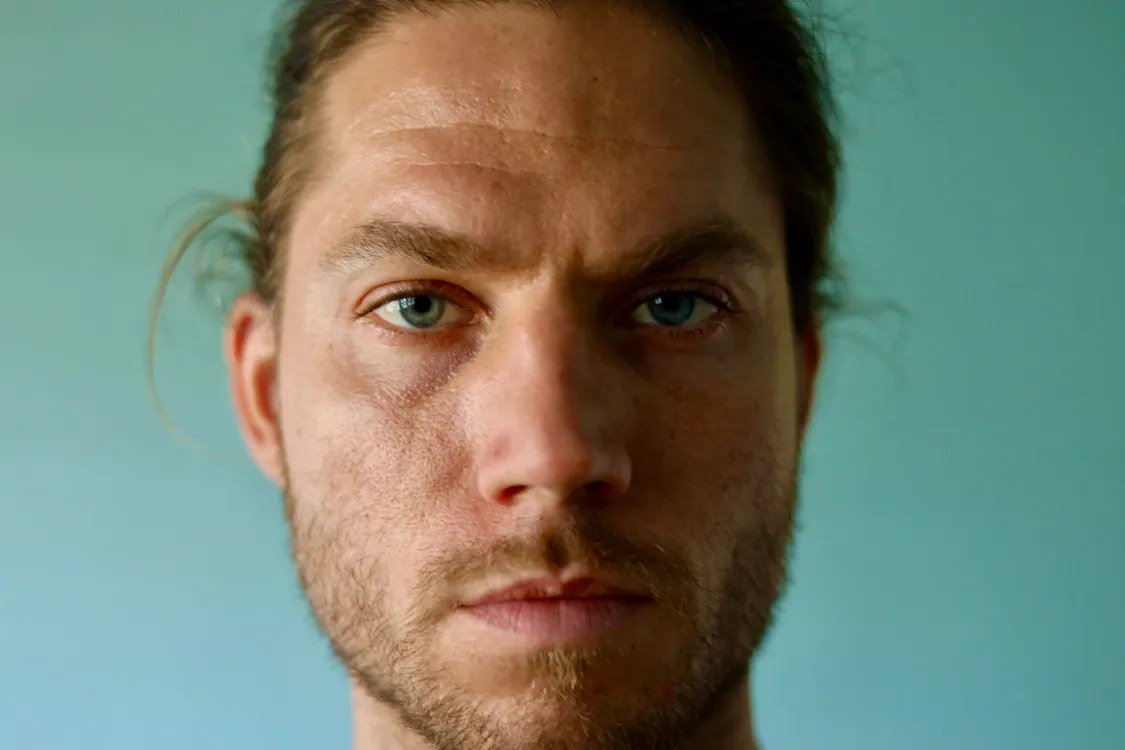
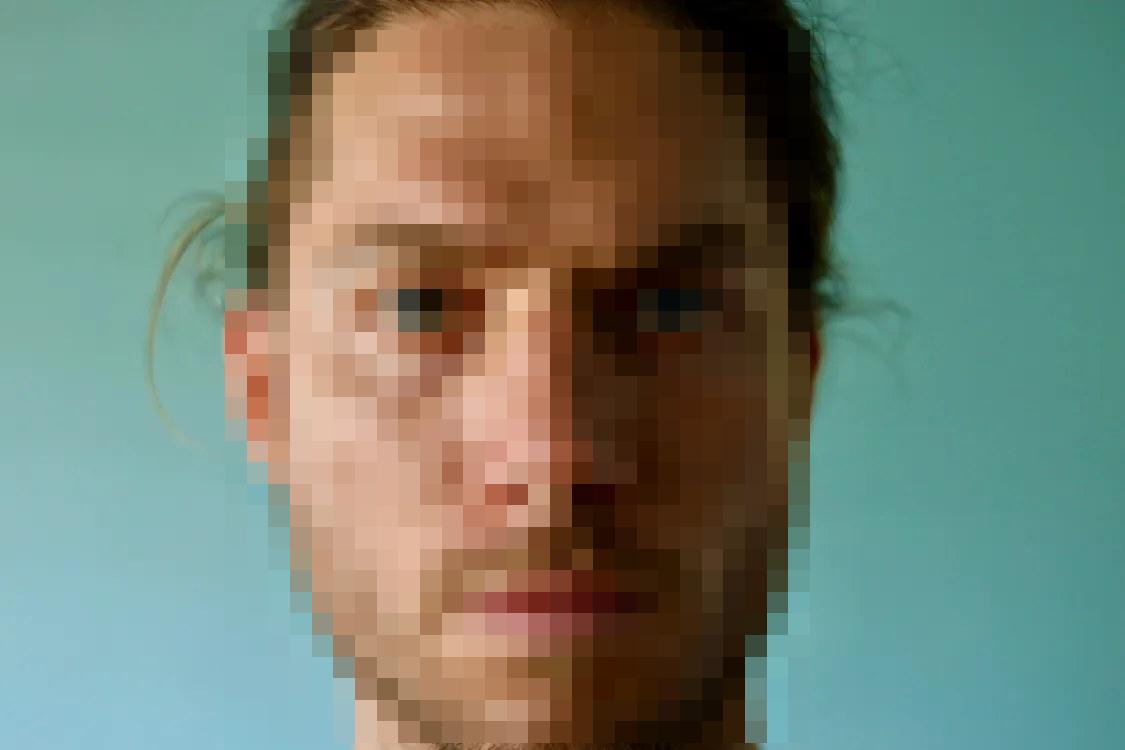
Verwandle Gesichter, Figuren und Details in grobe Mosaikpixel. Hinweis: Leichte Verpixelung kann Text erkennbar lassen - erhöhe die Stärke oder nutze ein deckendes Abdecken für Geheimes.
Sieh es in Aktion
Ziehe den Regler
E-Mail, Telefonnummer und Bestellnummer abgedeckt. Alle Namen sind fiktiv.
Ziehe ein Bild hierher
oder füge sie aus deiner Zwischenablage (Ctrl/Cmd + V) irgendwo auf dieser Seite ein
PNG, JPG oder WebP · max. 20 MB · max. 8000 × 8000 px · 40 Megapixel · kein Konto nötig
Echte Fotos und Dokumente, jeweils als tatsächliche Bilder gezeigt: Vorher ist das Original, Nachher ist dasselbe Bild mit tatsächlich angewendetem Effekt. Öffne eins und probier es selbst aus.
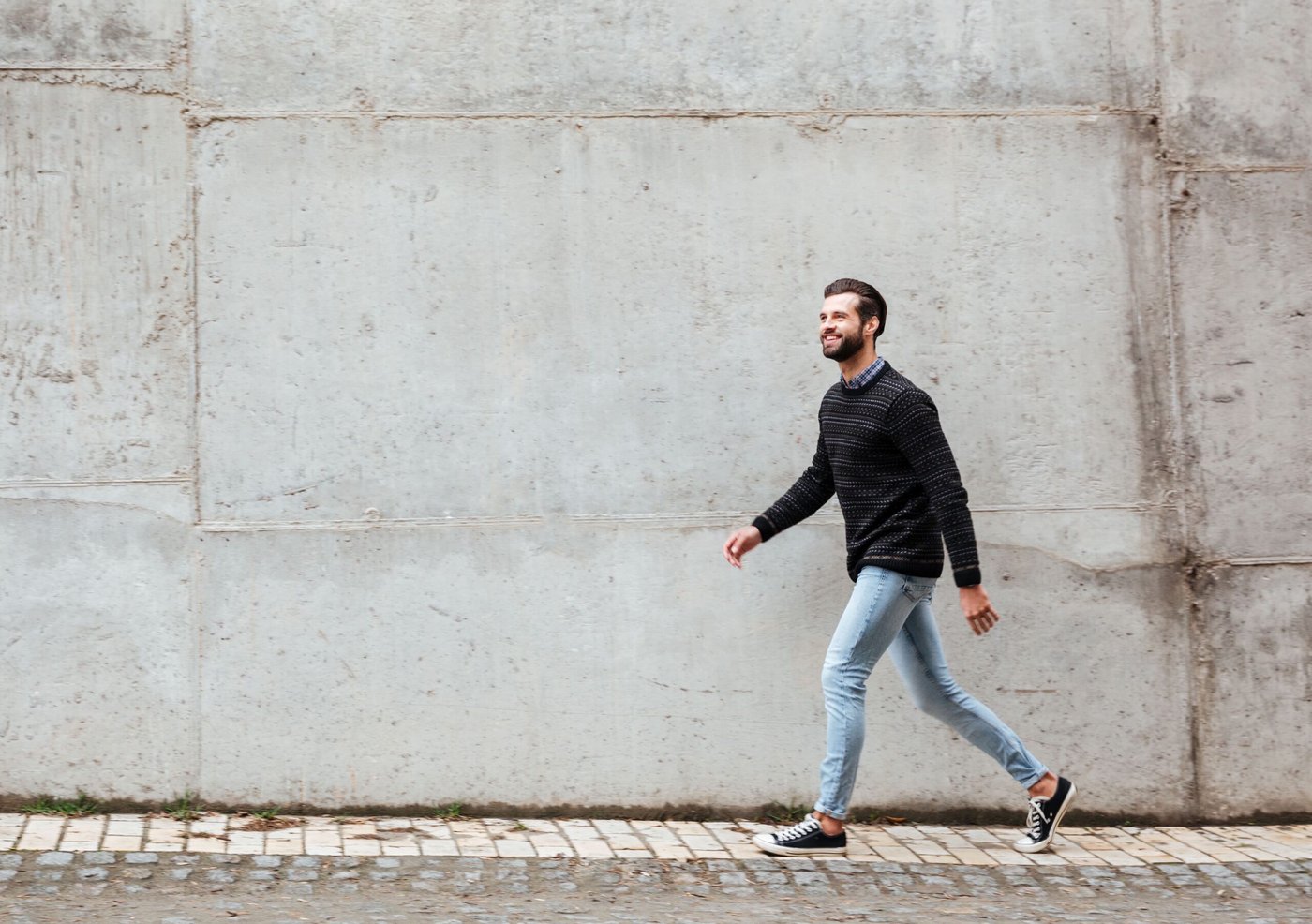
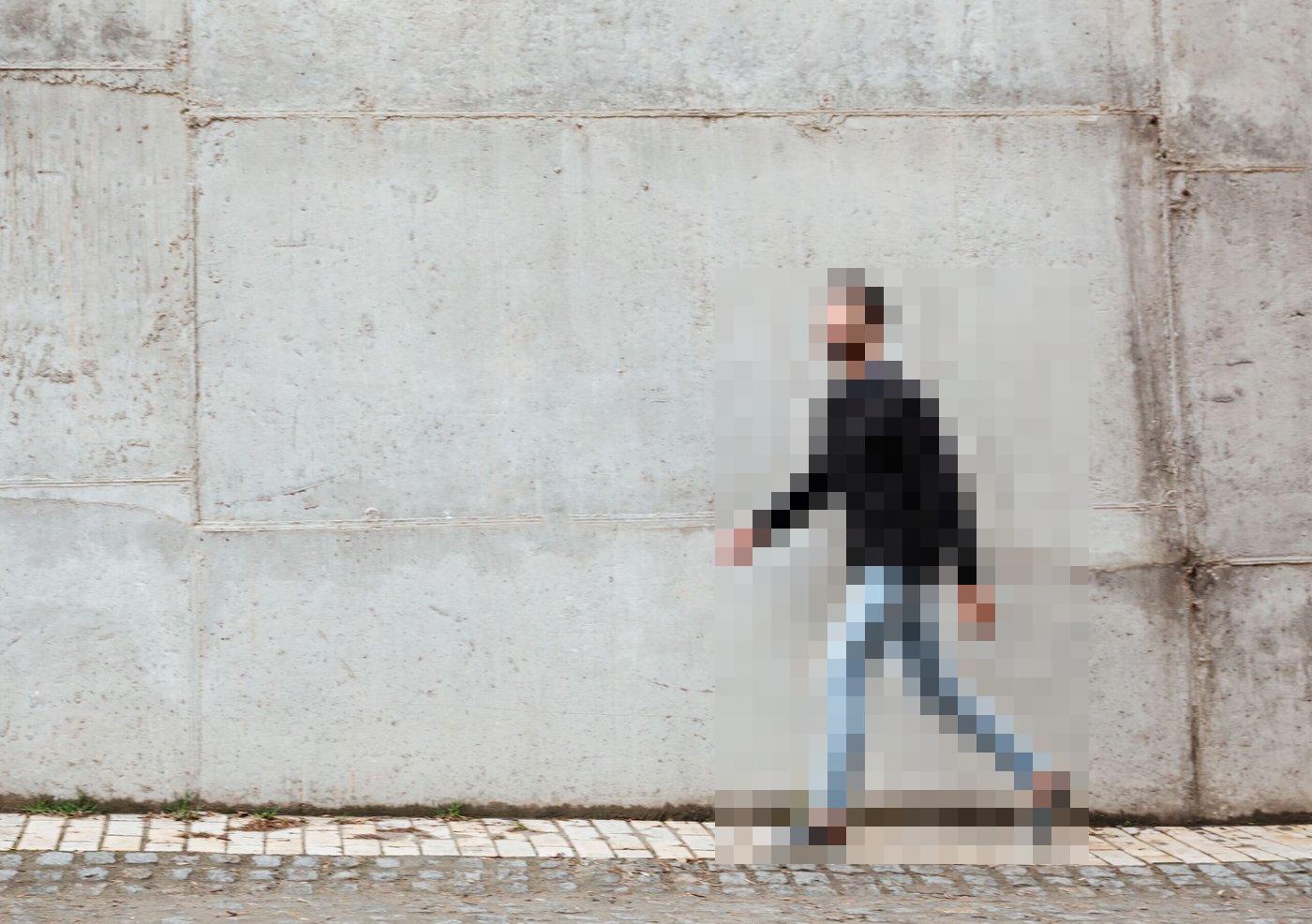
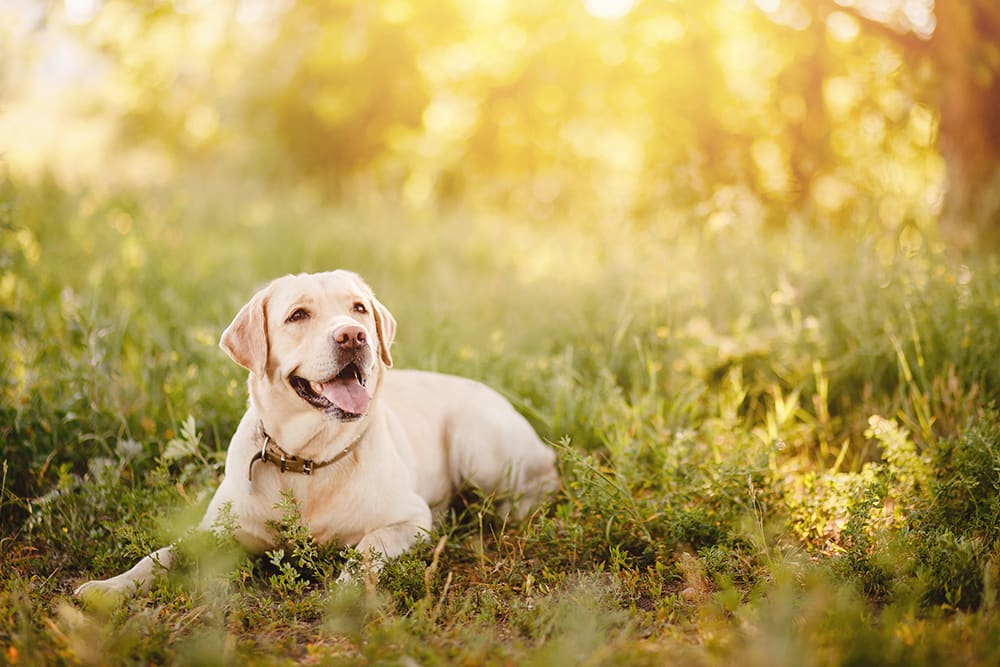
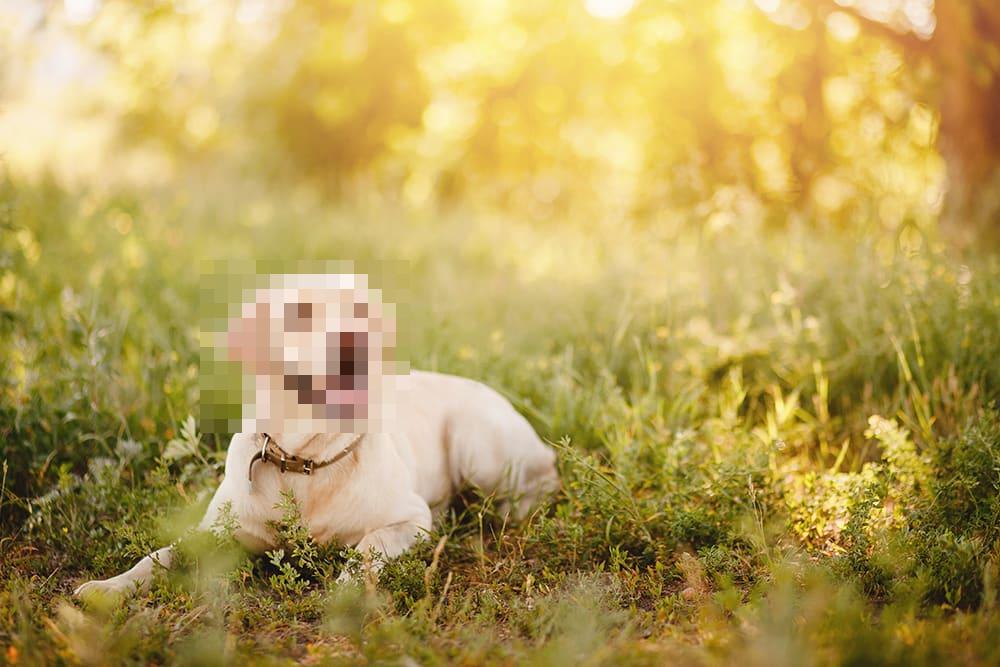
Eine Gesichtsnahaufnahme, eine ganze Person und ein Tier. In jedem „Nachher“-Bild wird nur das Motiv selbst verpixelt - alles andere im Foto bleibt sichtbar und unverändert, und jedes Foto wird vollständig angezeigt, nie zugeschnitten.
Verpixeln: nur das Gesicht selbst - Haare, Ohren und Hintergrund bleiben genau wie sie sind.
Verpixeln: die ganze Figur von Kopf bis Fuß, damit die Person nicht erkannt werden kann.
Verpixeln: nur der Hundekopf - sein Körper und die sonnige Wiese drumherum bleiben genau wie sie sind.
Ein Chat, eine Rechnung und ein E-Mail-Verlauf, alle mit erfundenen Namen und Nummern, mit soliden Abdeckungen über den privaten Details.
Verbergen: die E-Mail des Kunden, Telefonnummer und Bestellnummer.
Vorher-/Nachher-Bilder werden vorbereitet…
Verbergen: die Rechnungs-E-Mail, Kontonummer und den fälligen Gesamtbetrag.
Vorher-/Nachher-Bilder werden vorbereitet…
Verbergen: beide E-Mail-Adressen und den Einmal-Anmeldecode.
Vorher-/Nachher-Bilder werden vorbereitet…
Lieber das Zahlen-Dashboard? - Umsatzzahlen, eine fiktive E-Mail, Telefonnummer und ein API-Schlüssel zum Abdecken.
Um einen Teil eines Bildes online zu verpixeln, öffne den Verpixeln-Editor von BlurTool, füge das Bild hinzu, ziehe einen Rahmen über den Bereich und erhöhe die Blockgröße, bis das Detail unkenntlich ist, dann lade herunter. Verpixelung ersetzt den Bereich durch ein Mosaik aus großen Farbblöcken. Das Bild wird in deinem Browser verarbeitet und nie hochgeladen.
Ziehe eine PNG-, JPG- oder WebP-Datei hierher, füge sie ein oder wähle sie aus. Verpixeln ist bereits ausgewählt.
Ziehe einen Rahmen über das Gesicht, die Figur oder das Detail, das du verpixeln möchtest.
Verwende einen hohen Stärkewert: größere Blöcke entfernen mehr Details. Lass die Deckkraft bei 100%.
Exportiere ein abgeflachtes PNG oder JPG in voller Auflösung.
| Effekt | Was es macht | Am besten für | Sicher für Geheimnisse? |
|---|---|---|---|
| Abdecken | Ersetzt den Bereich durch einen soliden, deckenden Block | Passwörter, API-Schlüssel, Karten- und Kontonummern, E-Mails | Ja, bei 100% Deckkraft |
| Verpixeln | Ersetzt den Bereich durch große einfarbige Blöcke | Gesichter, Personen, Kennzeichen auf Fotos | Nicht für kurzen Text; nutze große Blöcke |
| Weichzeichnen | Glättet den Bereich mit einem Gaußschen Weichzeichner | Hintergründe und unkritische Details | Nein, leichte Unschärfe lässt sich rückgängig machen |
Weichzeichnen glättet einen Bereich, sodass Kanten weicher werden; Verpixeln ersetzt ihn durch ein Raster aus großen Farbblöcken. Verpixelung wirkt eindeutig geschwärzt, Weichzeichnen sieht sanfter aus. Für geheimen Text ist beides nicht so sicher wie eine deckende Abdeckung.
Leichte Verpixelung von Text lässt sich manchmal durch Abgleich des Blockmusters rückgängig machen. Verwende eine große Blockgröße oder eine solide Abdeckung für alles Sensible.
Ja. Zeichne ein Kästchen über das Gesicht, wähle Verpixeln und erhöhe die Stärke. Sieh dir die Seite Gesicht unkenntlich machen für eine Schritt-für-Schritt-Anleitung an.
Ja. Verpixeln, Weichzeichnen und Abdecken sind im manuellen Editor alle kostenlos und ohne Konto.
Weitere Antworten auf der Hilfe- und FAQ-Seite.
Der manuelle Editor ist für immer kostenlos. Erweiterte Automatisierung kommt mit Pro.
Zeichne, verschiebe und vergrößere Rahmen über alles Private. Zoom, Verschieben, Rückgängig/Wiederholen und Gedrückthalten zum Vergleichen inklusive.
Drei Effekte pro Bereich, mit Stärke und einem Deckkraft-Regler - 100 %, 75 %, 50 % oder 25 % - fest im Export enthalten.
Bearbeitung und Export laufen lokal in deinem Browser. Kein Bild-Upload, keine Originalebenen oder Metadaten in den Downloads.
Findet E-Mails, Telefonnummern und deine eigenen Suchbegriffe auf deinem Gerät und deckt dann die ab, die du bestätigst.
Enthalten im 30-Tage kostenlos testen.
Schwärze viele Screenshots auf einmal mit denselben Einstellungen, prüfe jeden einzelnen und exportiere das Set als ZIP.
Enthalten im 30-Tage kostenlos testen.
Speichere deine Effekt-, Deckkraft-, Farb- und Exporteinstellungen einmal - und verwende sie dann für jedes neue Bild wieder.
Enthalten im 30-Tage kostenlos testen.
Starte kostenlos mit dem vollständigen manuellen Editor - kein Konto, keine Karte. Pro ergänzt automatische Erkennung, Stapelverarbeitung und gespeicherte Voreinstellungen. Jedes neue Konto erhält 30 Tage Pro kostenlos, ohne Kreditkarte.
$0
Kostenlos · manueller Editor
jetzt verfügbar
$9/mo
Pro · 30-Tage kostenlos testen
keine Kreditkarte
Umsatz-Dashboards, Verkaufsthreads und Käuferchats, Support-Tickets, Rechnungen und E-Mail-Threads haben alle dasselbe Problem: Eine sichtbare E-Mail, ein API-Schlüssel oder eine Telefonnummer kann den ganzen Post zunichtemachen. Standardmäßig ist hier eine solide Abdeckung eingestellt - der einzige Effekt, der garantiert, dass nichts durchscheint - mit Weichzeichnen und Verpixeln für weichere Details. Neu dabei? Öffne eines der Foto- oder Dokumentbeispiele oben und übe zuerst.
Öffne den kostenlosen Editor, ziehe ein Bild hinein und lade eine saubere Kopie in voller Auflösung herunter - kein Konto, kein Upload, kein Wasserzeichen.