Photo 1 - Le visage d'une personne
Pixelliser : uniquement le visage - les cheveux, les oreilles et l'arrière-plan restent exactement tels quels.
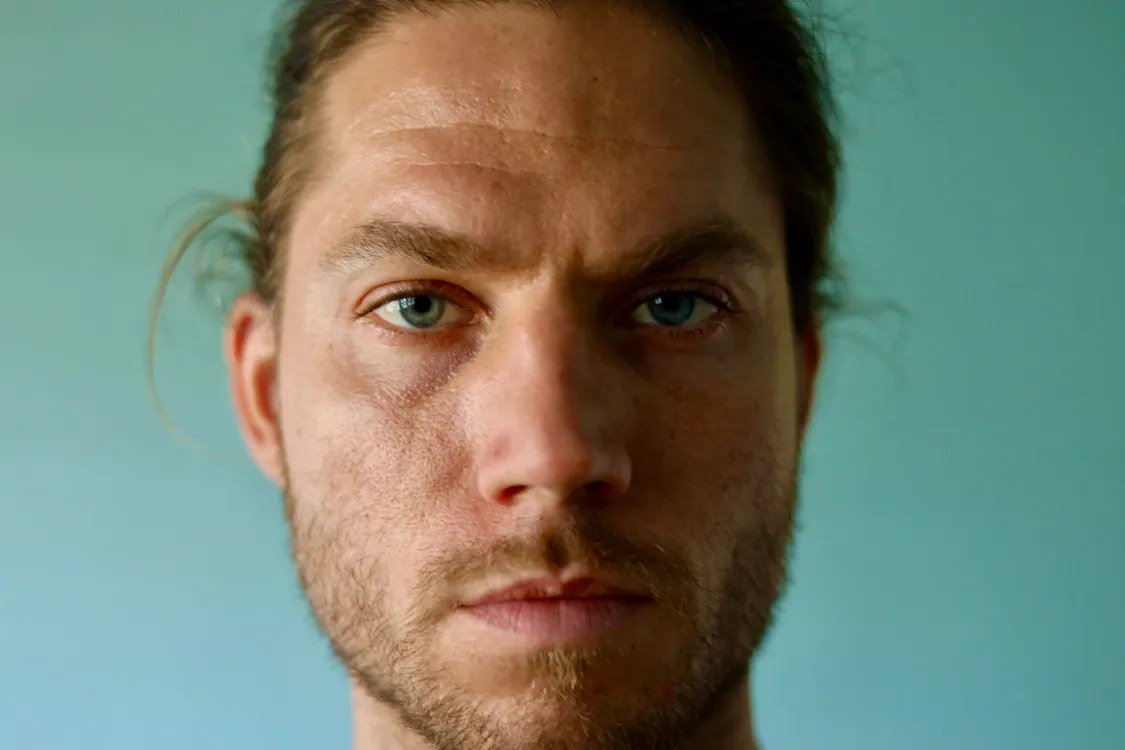
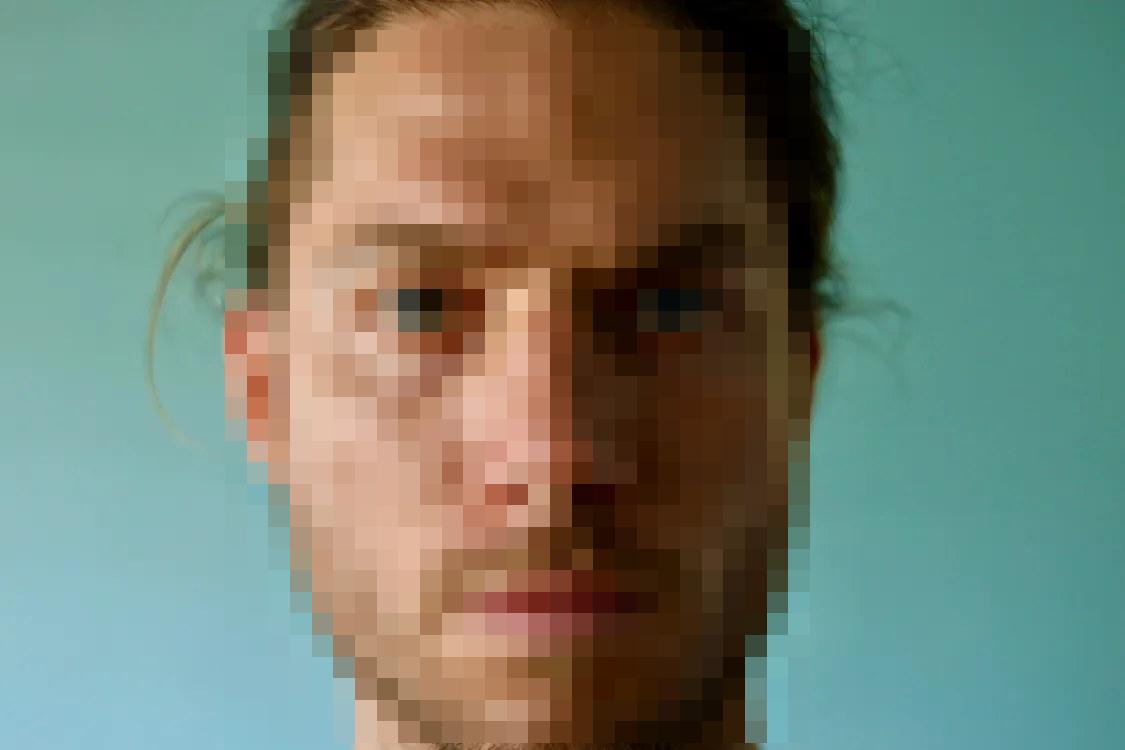
Transformez les visages, les silhouettes et les détails en gros pixels de mosaïque. Remarque : une pixelisation légère peut laisser le texte reconnaissable, augmentez l'intensité ou utilisez un masque opaque pour les secrets.
Voyez-le en action
Faites glisser le curseur
E-mail, numéro de téléphone et numéro de commande masqués. Tous les noms sont fictifs.
Glisse et dépose une image ici
ou collez depuis votre presse-papiers (Ctrl/Cmd + V) n'importe où sur cette page
PNG, JPG ou WebP · max 20 Mo · max 8000 × 8000 px · 40 mégapixels · aucun compte requis
De vraies photos et documents, chacun affiché sous forme d'image réelle : Avant est l'original, Après est la même image avec l'effet réellement appliqué. Ouvrez-en une et essayez par vous-même.
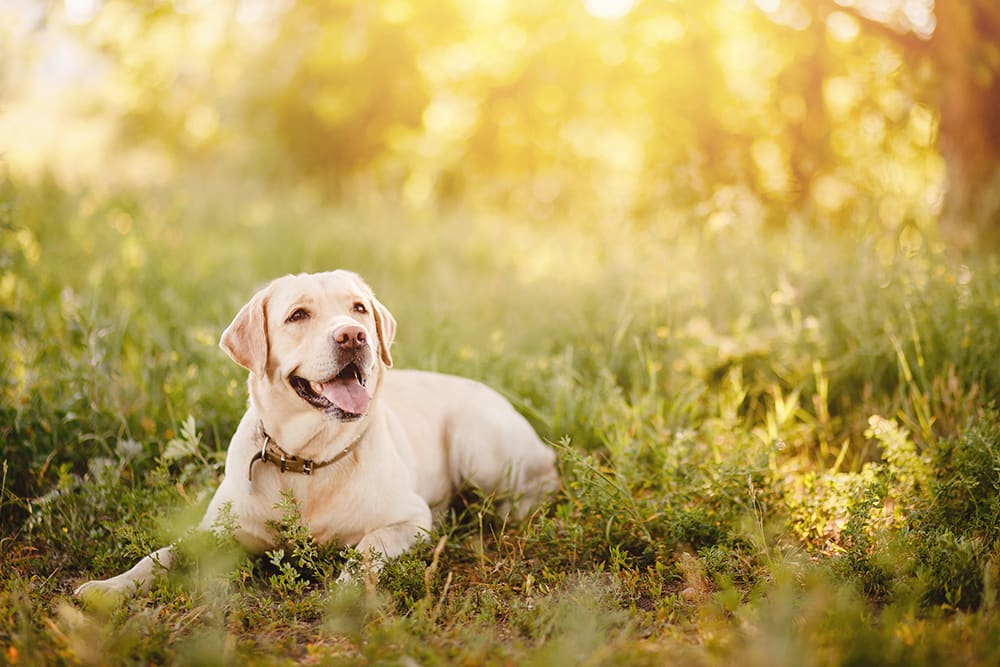
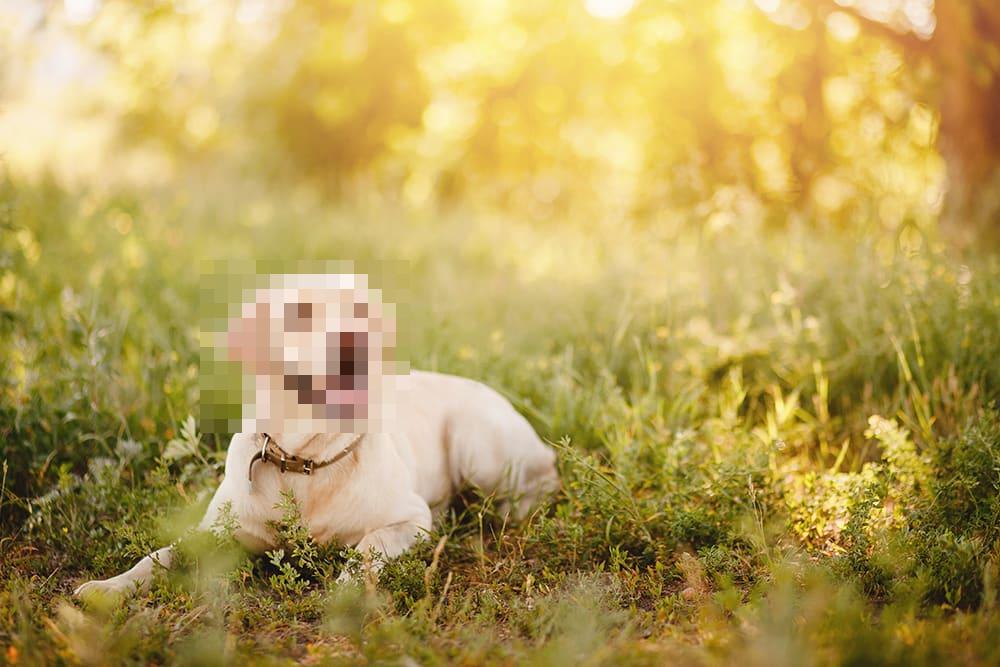
Un gros plan de visage, une personne entière et un animal. Seul le sujet lui-même est pixelisé dans chaque image « Après » - tout le reste de la photo reste visible et inchangé, et chaque photo est affichée en entier, jamais recadrée.
Pixelliser : uniquement le visage - les cheveux, les oreilles et l'arrière-plan restent exactement tels quels.
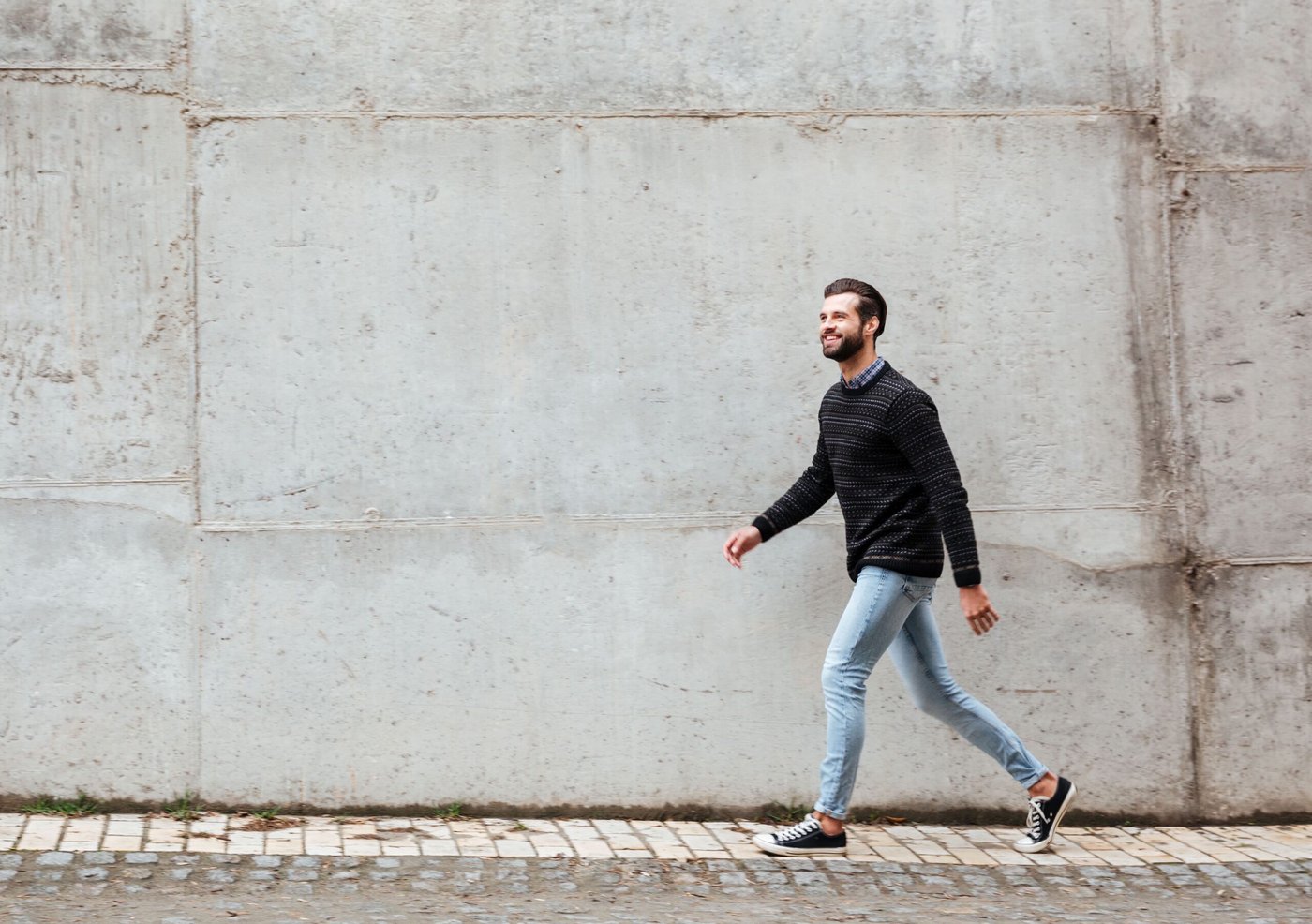
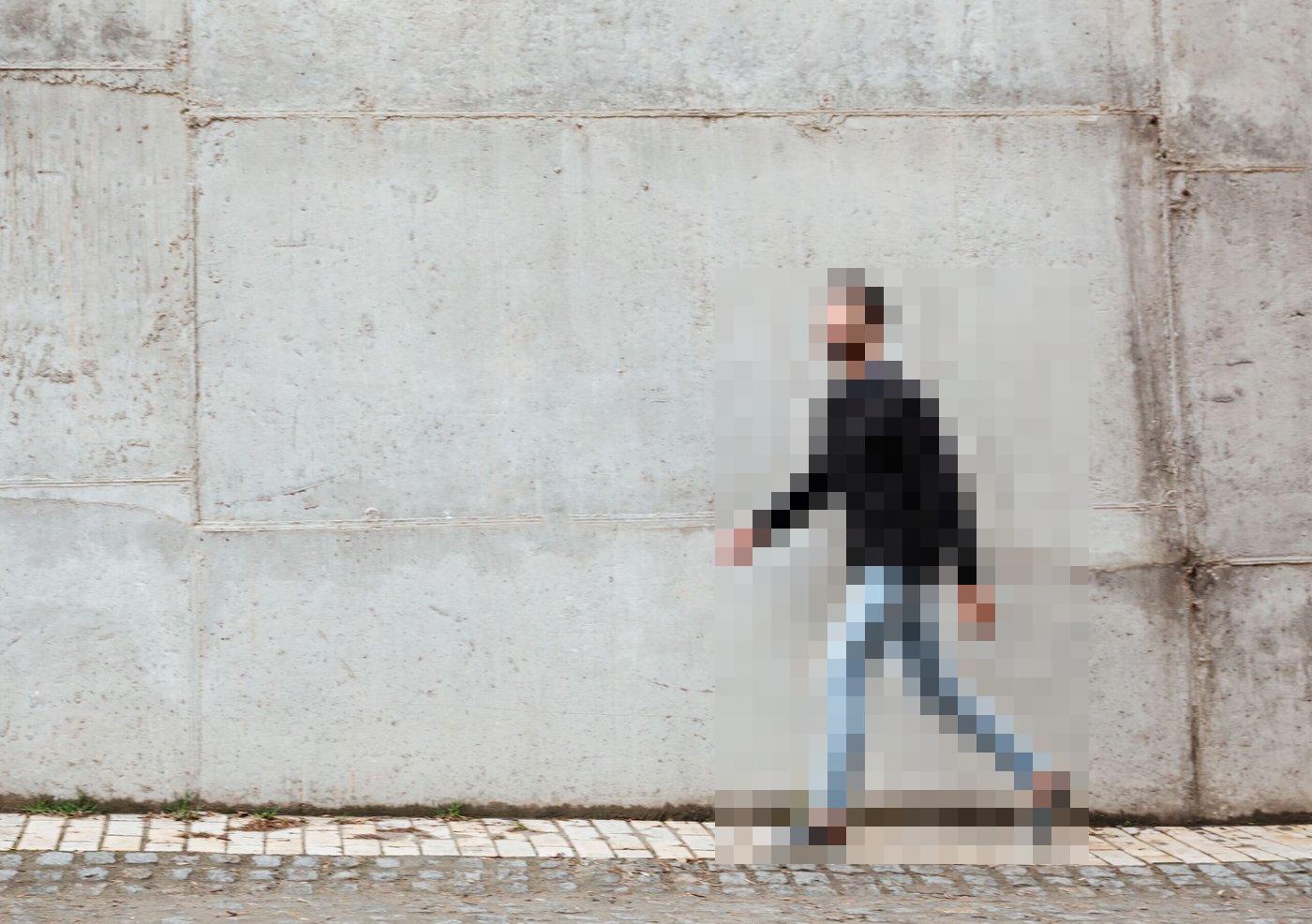
Pixelliser : toute la silhouette, de la tête aux pieds, pour que la personne ne puisse pas être reconnue.
Pixelliser : seulement la tête du chien - son corps et le champ ensoleillé autour restent exactement tels quels.
Une conversation, une facture et un fil d'e-mails, tous avec des noms et des numéros inventés, avec des blocs opaques sur les détails privés.
À masquer : l'e-mail du client, son numéro de téléphone et le numéro de commande.
Préparation des images avant / après…
À masquer : l'e-mail de facturation, le numéro de compte et le total dû.
Préparation des images avant / après…
À masquer : les deux adresses e-mail et le code de connexion à usage unique.
Préparation des images avant / après…
Tu préfères le tableau de bord chiffré ? - des chiffres de revenus, un e-mail, un téléphone et une clé API fictifs à masquer.
Pour pixeliser une partie d'une image en ligne, ouvrez l'éditeur de pixelisation de BlurTool, ajoutez l'image, tracez un cadre sur la zone et augmentez la taille des blocs jusqu'à ce que le détail soit méconnaissable, puis téléchargez. La pixelisation remplace la zone par une mosaïque de grands blocs de couleur. L'image est traitée dans votre navigateur et n'est jamais envoyée.
Déposez, collez ou choisissez un fichier PNG, JPG ou WebP. La pixelisation est déjà sélectionnée.
Tracez un cadre sur le visage, la silhouette ou le détail que vous voulez pixeliser.
Utilisez une valeur d'intensité élevée : des blocs plus gros suppriment plus de détails. Gardez l'opacité à 100 %.
Exportez un PNG ou JPG aplati en pleine résolution.
| Effet | Ce que ça fait | Idéal pour | Sûr pour les secrets ? |
|---|---|---|---|
| Masquer | Remplace la zone par un bloc opaque uni | Mots de passe, clés API, numéros de carte et de compte, e-mails | Oui, à 100 % d'opacité |
| Pixelliser | Remplace la zone par de grands blocs d'une seule couleur | Visages, personnes, plaques d'immatriculation sur les photos | Pas pour du texte court ; utilise de gros blocs |
| Flou | Lisse la zone avec un flou gaussien | Arrière-plans et détails non critiques | Non, un flou léger peut être inversé |
Le flou adoucit une zone pour en estomper les contours ; la pixelisation la remplace par une grille de gros blocs de couleur. La pixelisation se lit clairement comme un masquage, tandis que le flou paraît plus doux. Aucun des deux n'est aussi sûr qu'un bloc opaque pour du texte secret.
Une pixelisation légère du texte peut parfois être inversée en retrouvant le motif des blocs. Utilisez une grande taille de bloc, ou un masque opaque pour tout ce qui est sensible.
Oui. Dessinez une zone sur le visage, choisissez Pixelliser et augmentez l'intensité. Consultez la page flouter un visage pour un guide étape par étape.
Oui. La pixellisation, le flou et le masquage sont tous gratuits dans l'éditeur manuel, sans compte.
Plus de réponses sur la Page d'aide et FAQ.
L'éditeur manuel est gratuit pour toujours. L'automatisation avancée arrive avec Pro.
Tracez, déplacez et redimensionnez des cadres sur tout élément privé. Zoom, déplacement, annuler/rétablir et comparaison par maintien inclus.
Trois effets par zone, avec une intensité et un curseur d'opacité (100 %, 75 %, 50 % ou 25 %) appliqués à l'export.
La modification et l'export se font localement dans votre navigateur. Aucun envoi d'image, aucun calque d'origine ni métadonnée dans les téléchargements.
Détecte les e-mails, numéros de téléphone et vos propres mots surveillés sur votre appareil, puis masque ceux que vous approuvez.
Inclus dans la 30-jours d'essai gratuit.
Masquez plusieurs captures d'écran à la fois avec les mêmes réglages, vérifiez chacune, puis exportez l'ensemble en ZIP.
Inclus dans la 30-jours d'essai gratuit.
Enregistrez une fois vos réglages d'effet, d'opacité, de couleur et d'export, puis réutilisez-les sur chaque nouvelle image.
Inclus dans la 30-jours d'essai gratuit.
Commencez gratuitement avec l'éditeur manuel complet, sans compte ni carte. Pro ajoute la détection automatique, le traitement par lots et les préréglages enregistrés. Chaque nouveau compte reçoit 30 jours de Pro gratuits, sans carte bancaire.
$0
Gratuit · éditeur manuel
disponible maintenant
$9/mo
Pro · 30-jours d'essai gratuit
sans carte bancaire
Tableaux de bord de revenus, fils de vente et discussions avec les acheteurs, tickets d'assistance, factures et fils d'e-mails rencontrent tous le même problème : un seul e-mail, une clé API ou un numéro de téléphone visible peut ruiner toute la publication. Par défaut, ici, c'est un bloc uni - le seul effet qui garantit que rien ne transparaît - avec le flou et la pixelisation disponibles pour les détails moins sensibles. Vous débutez ? Ouvrez l'un des exemples de photo ou de document ci-dessus et entraînez-vous d'abord.
Ouvre l'éditeur gratuit, dépose une image et télécharge une copie propre en pleine résolution - sans compte, sans envoi, sans filigrane.