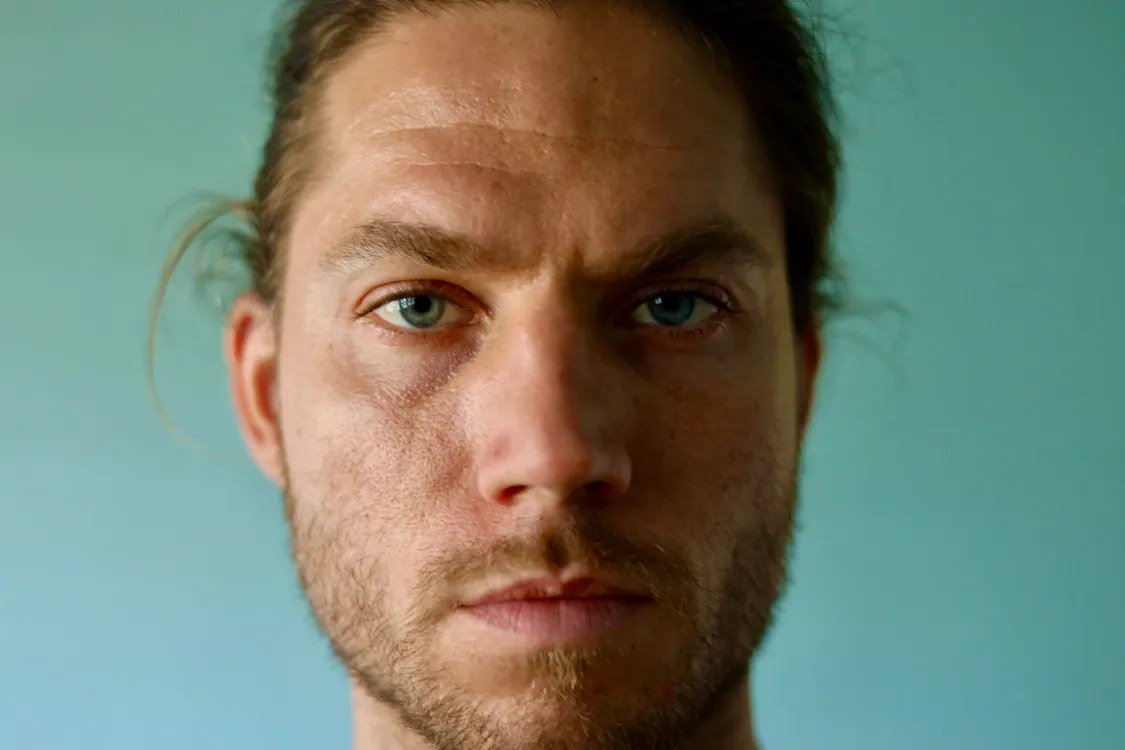
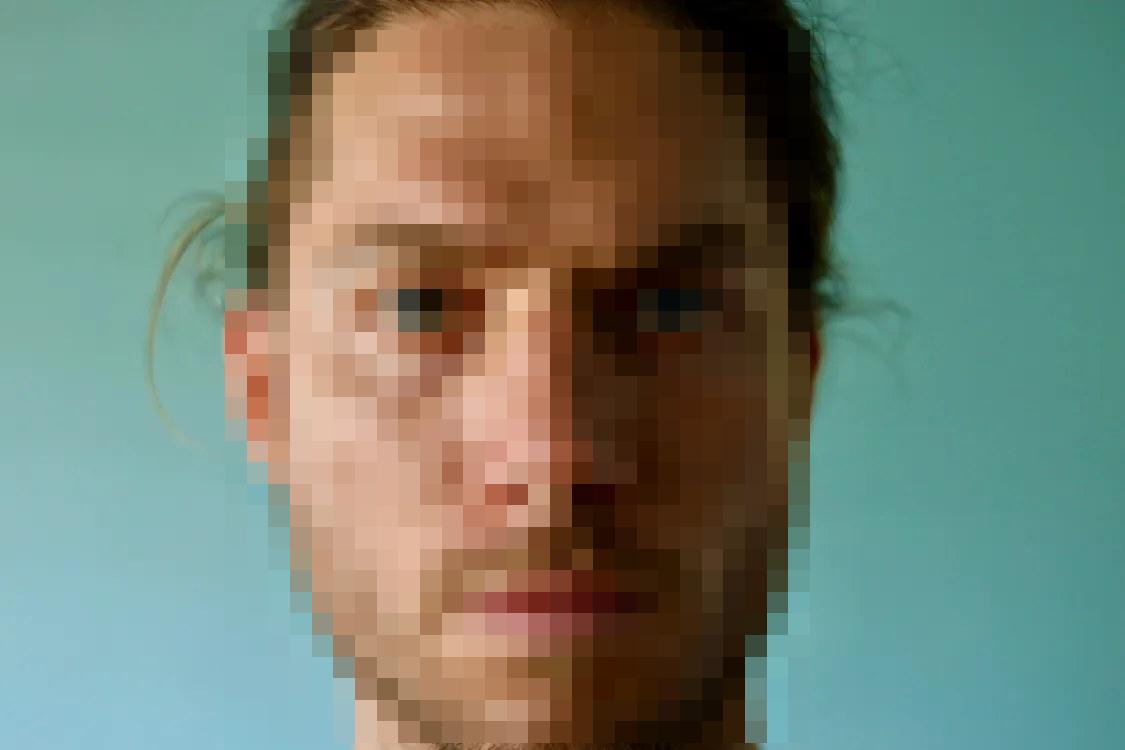
照片 1 - 一个人的脸
像素化:只处理脸部本身,头发、耳朵和背景保持原样。
几秒内模糊、马赛克或遮盖截图和图片中的隐私细节。
看看实际效果
拖动滑块
邮箱、电话号码和订单号已遮盖。所有姓名均为虚构。
将图像拖放到此处
或在此页面任意位置从剪贴板粘贴(Ctrl/Cmd + V)
PNG、JPG 或 WebP · 最大 20 MB · 最大 8000 × 8000 px · 4000 万像素 · 无需账号
真实照片和文档,均以实际图片展示: 处理前 是原图, 处理后 是真正应用效果后的同一张图片。打开一张亲自试试。
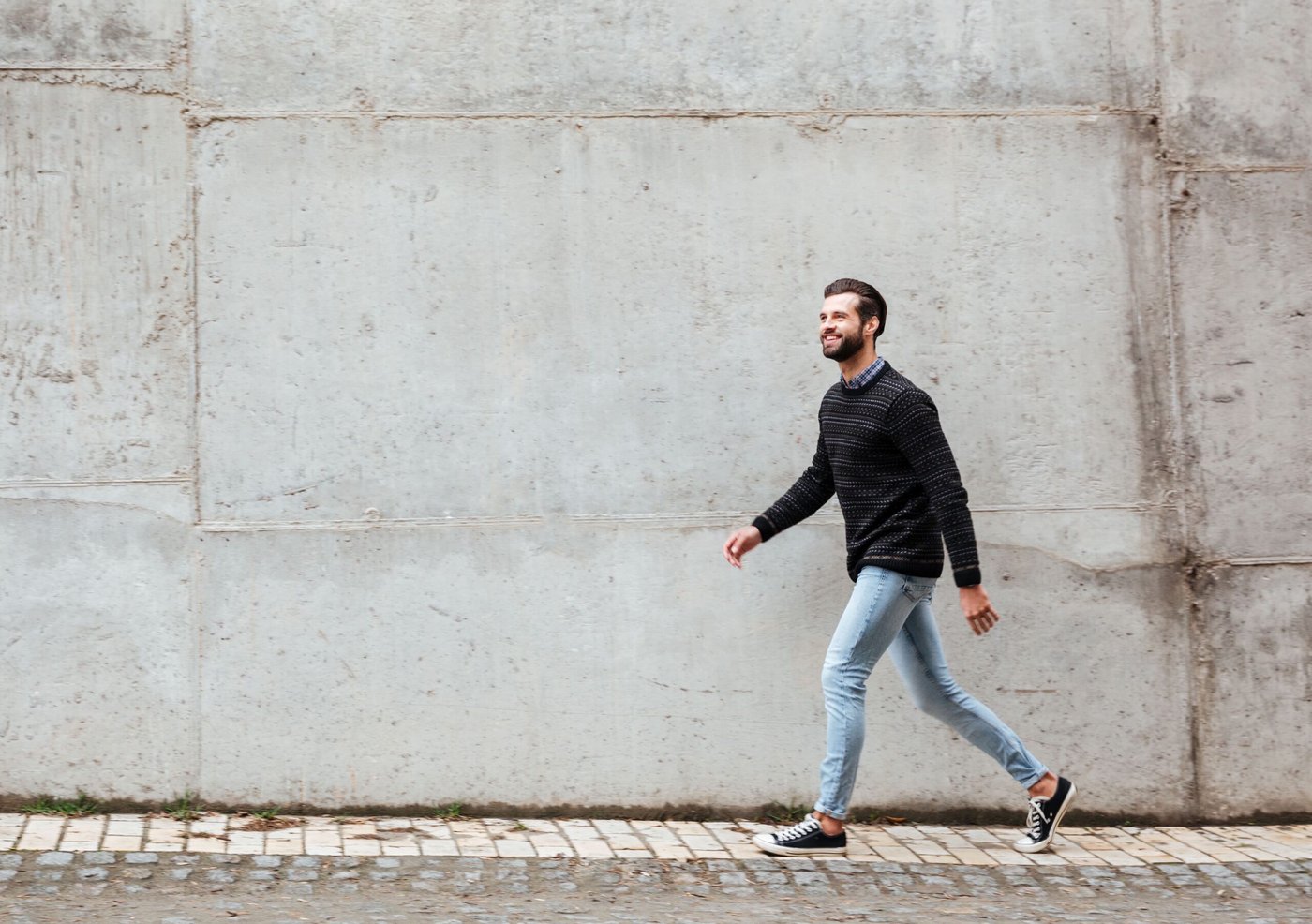
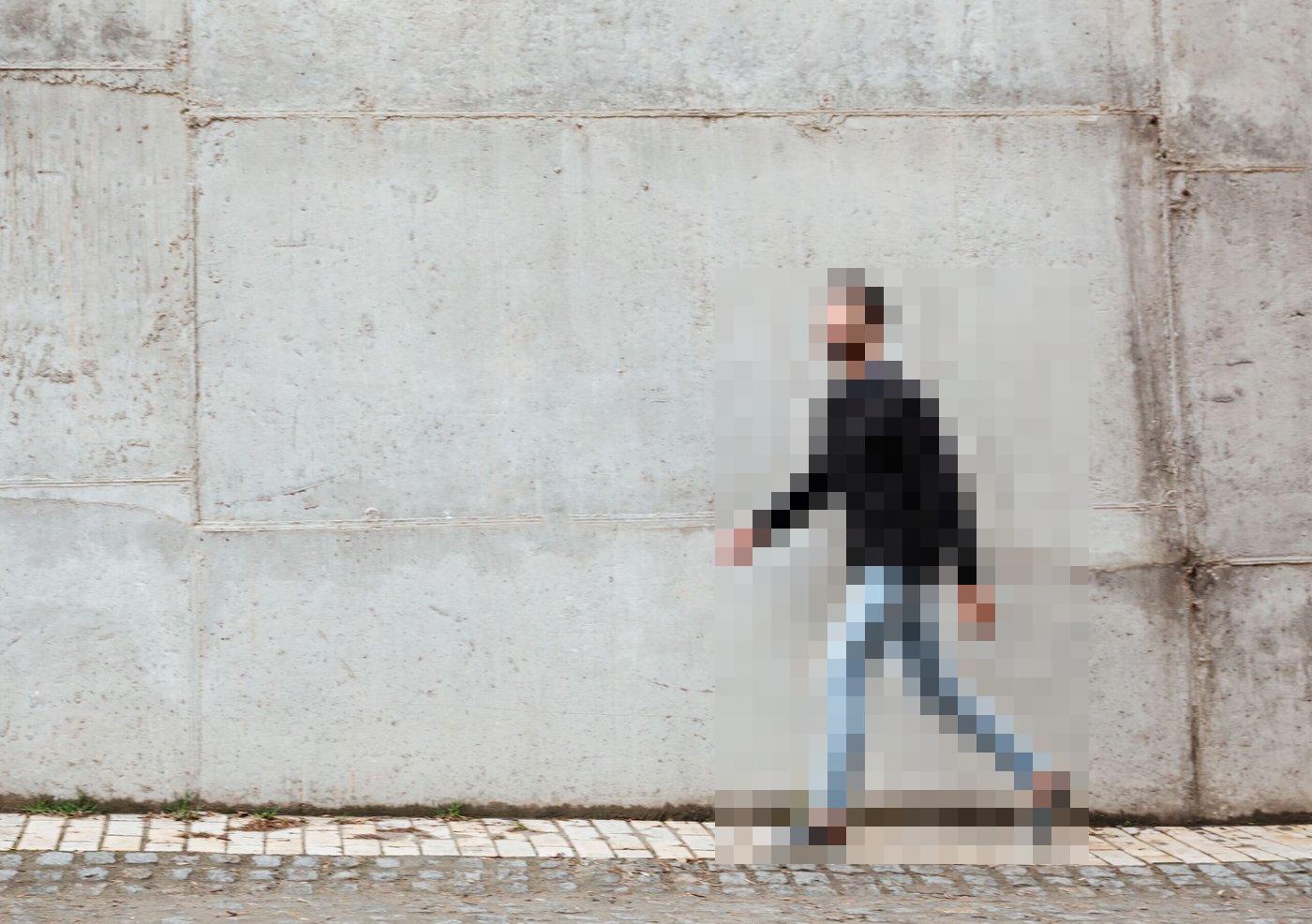
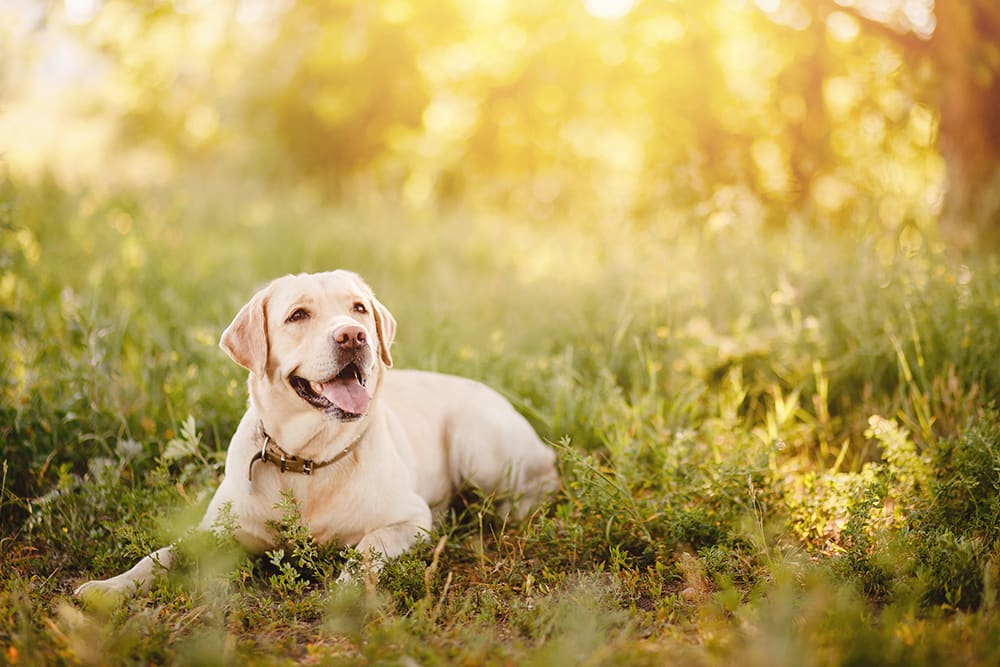
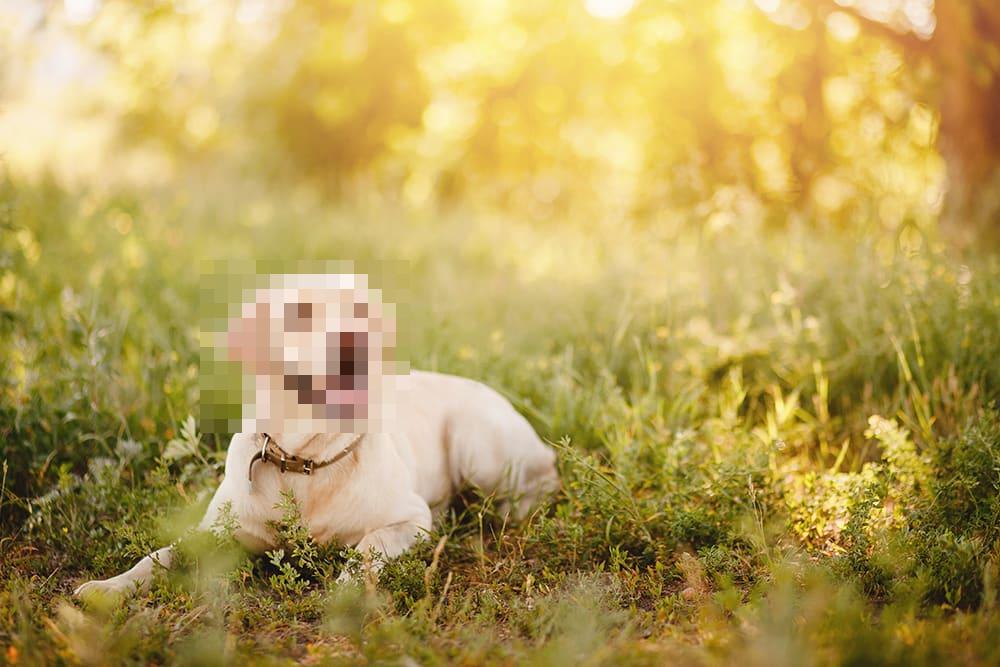
一张面部特写、一张全身人物照和一张动物照。每张“处理后”图片中只有主体本身被像素化,照片中的其他内容保持可见且不变,所有照片都完整展示,绝不裁剪。
像素化:只处理脸部本身,头发、耳朵和背景保持原样。
像素化:整个人从头到脚,让人无法被认出。
像素化:只处理狗的头部,它的身体和周围阳光明媚的田野保持原样。
一段聊天、一张发票和一串邮件往来,全部使用虚构的姓名和数字,并用实心色块遮盖隐私信息。
隐藏:客户的邮箱、电话号码和订单号。
正在准备前后对比图…
隐藏:账单邮箱、账号和应付总额。
正在准备前后对比图…
隐藏:两个邮箱地址和一次性登录验证码。
正在准备前后对比图…
更喜欢数据面板? - 需要遮盖的收入数据、虚构的邮箱、电话和 API 密钥。
要隐藏截图中的敏感信息,请打开 BlurTool,拖入图片,在每个隐私细节上画框,选择遮盖、模糊或像素化,然后下载。一切都在你的浏览器中运行,图片绝不会上传。对于密码、API 密钥和账号,请使用 100% 不透明度的纯色遮盖效果,因为模糊和像素化有时可以被还原。
拖放、粘贴(Ctrl/Cmd+V)或选择 PNG、JPG 或 WebP 文件。它会在你的浏览器中本地打开。
在每个邮箱、姓名、号码、密钥或人脸处拖出一个框。移动并调整框的大小,直到完全覆盖内容。
机密信息用遮挡(实心色块),柔和的背景细节用模糊,人脸和人物用打码。请保持不透明度为 100% 以完全隐藏。
按住与原图对比,然后下载全分辨率的合并 PNG 或 JPG。
| 效果 | 功能说明 | 最适合 | 适合处理机密吗? |
|---|---|---|---|
| 遮挡 | 用不透明色块替换该区域 | 密码、API 密钥、银行卡和账号、邮箱 | 可以,使用 100% 不透明度 |
| 像素化 | 用大块单色方块替换该区域 | 照片中的人脸、人物、车牌 | 不适用于短文本;请使用大色块 |
| 模糊 | 用高斯模糊柔化该区域 | 背景和非关键细节 | 不能,轻度模糊可以被还原 |
可以。手动编辑器(覆盖、模糊、像素化、全分辨率导出)免费且无需账户。Pro(每月 $9)增加邮箱和电话号码自动检测、批量处理和保存预设,每个新账户可免费试用 Pro 30 天,无需信用卡。
不会。BlurTool 完全在浏览器中编辑和导出图片。服务器只保留匿名计数,例如某次导出包含多少个区域,绝不会保存图片内容或文件名。
使用 100% 不透明度的纯色覆盖效果。模糊和像素化会减少细节,但有时可以被部分还原,尤其是代码或卡号这类短字符串。
不会。导出的是由编辑后像素重新编码的单个扁平化图片,因此没有隐藏图层,也没有可恢复的原始元数据。
更多解答请见 帮助与常见问题页面.
手动编辑器永久免费。高级自动化功能将随 Pro 版推出。
在任何私密内容上绘制、移动和调整框的大小。包含缩放、平移、撤销/重做和按住对比功能。
每个区域有三种效果,可调强度和透明度滑块(100%、75%、50% 或 25%),并会写入导出文件。
编辑和导出都在你的浏览器本地运行。不上传图片,下载文件中不含原始图层或元数据。
在你的设备上查找邮箱、电话号码和你自定义的监控词,然后遮盖你确认的那些。
包含在 30天免费试用。
用相同设置一次遮盖多张截图,逐一检查,然后打包导出为 ZIP。
包含在 30天免费试用。
只需保存一次效果、不透明度、颜色和导出设置,之后每张新图片都能直接复用。
包含在 30天免费试用。
免费使用完整的手动编辑器,无需账号,无需银行卡。Pro 版提供自动检测、批量处理和保存预设。每个新账号都可获得 30 天 Pro 免费,无需信用卡。
$0
免费 · 手动编辑器
现已可用
$9/mo
Pro · 30天免费试用
无需信用卡
收入仪表盘、交易帖和买家聊天、支持工单、发票以及邮件往来都会遇到同一个问题:一个可见的邮箱、API 密钥或电话号码就可能让整个帖子前功尽弃。这里的默认效果是实心遮盖 - 唯一能保证什么都透不出来的效果 - 模糊和像素化则适用于不太敏感的细节。第一次用?先打开上方任意一个照片或文档示例练练手。
打开免费编辑器,拖入图片,即可下载全分辨率的干净副本 - 无需账号、无需上传、无水印。