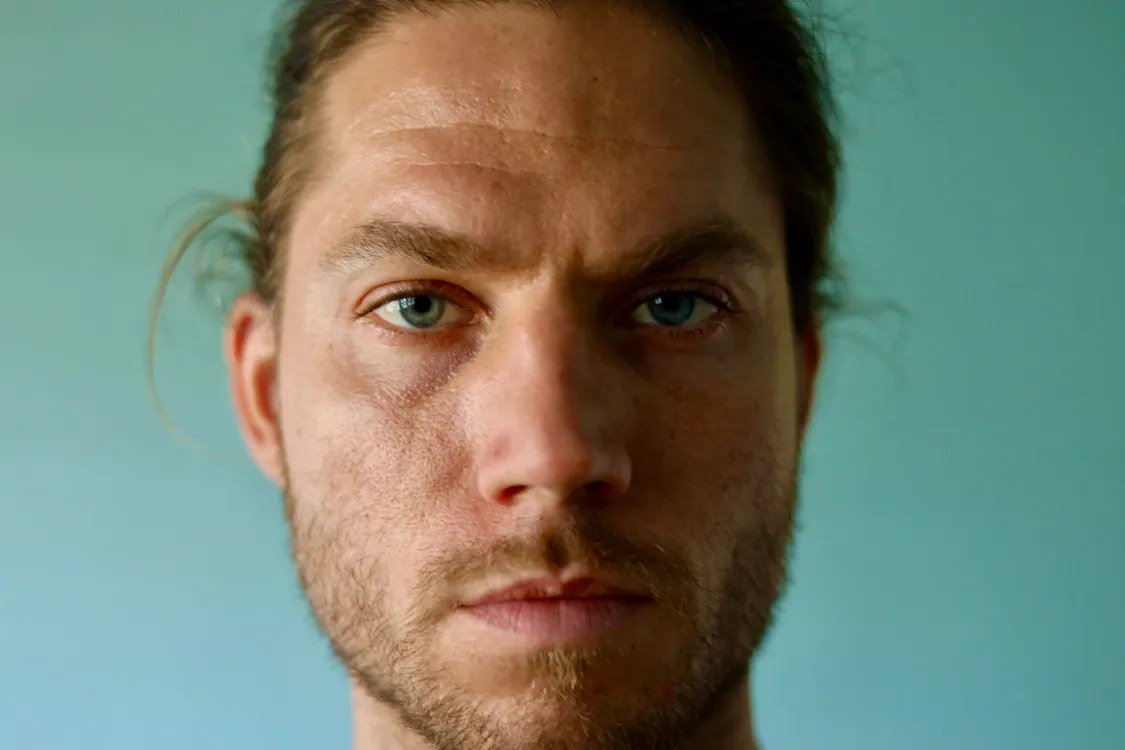
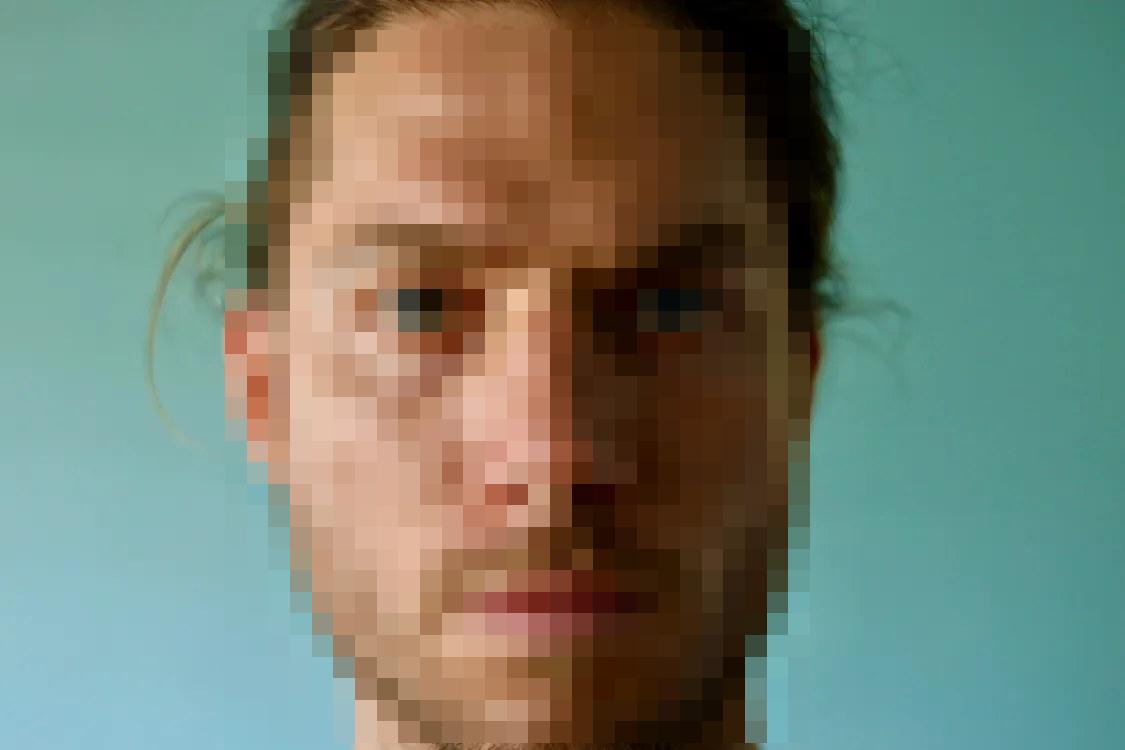
Foto 1 - Het gezicht van een persoon
Pixelen: alleen het gezicht zelf - het haar, de oren en de achtergrond blijven precies zoals ze zijn.
Laad een schermafbeelding en klik op Gevoelige info vinden: e-mailadressen worden op je apparaat gedetecteerd en met een effen blok afgedekt. Je kunt ook alles handmatig afdekken.
Bekijk het in actie
Sleep de schuifregelaar
E-mailadres, telefoonnummer en ordernummer bedekt. Alle namen zijn verzonnen.
Sleep een afbeelding hierheen
of plak vanaf je klembord (Ctrl/Cmd + V) ergens op deze pagina
PNG, JPG of WebP · max 20 MB · max 8000 × 8000 px · 40 megapixels · geen account nodig
Echte foto's en documenten, elk getoond als echte afbeeldingen: Voor is het origineel, Na is dezelfde afbeelding met het effect echt toegepast. Open er een en probeer het zelf.
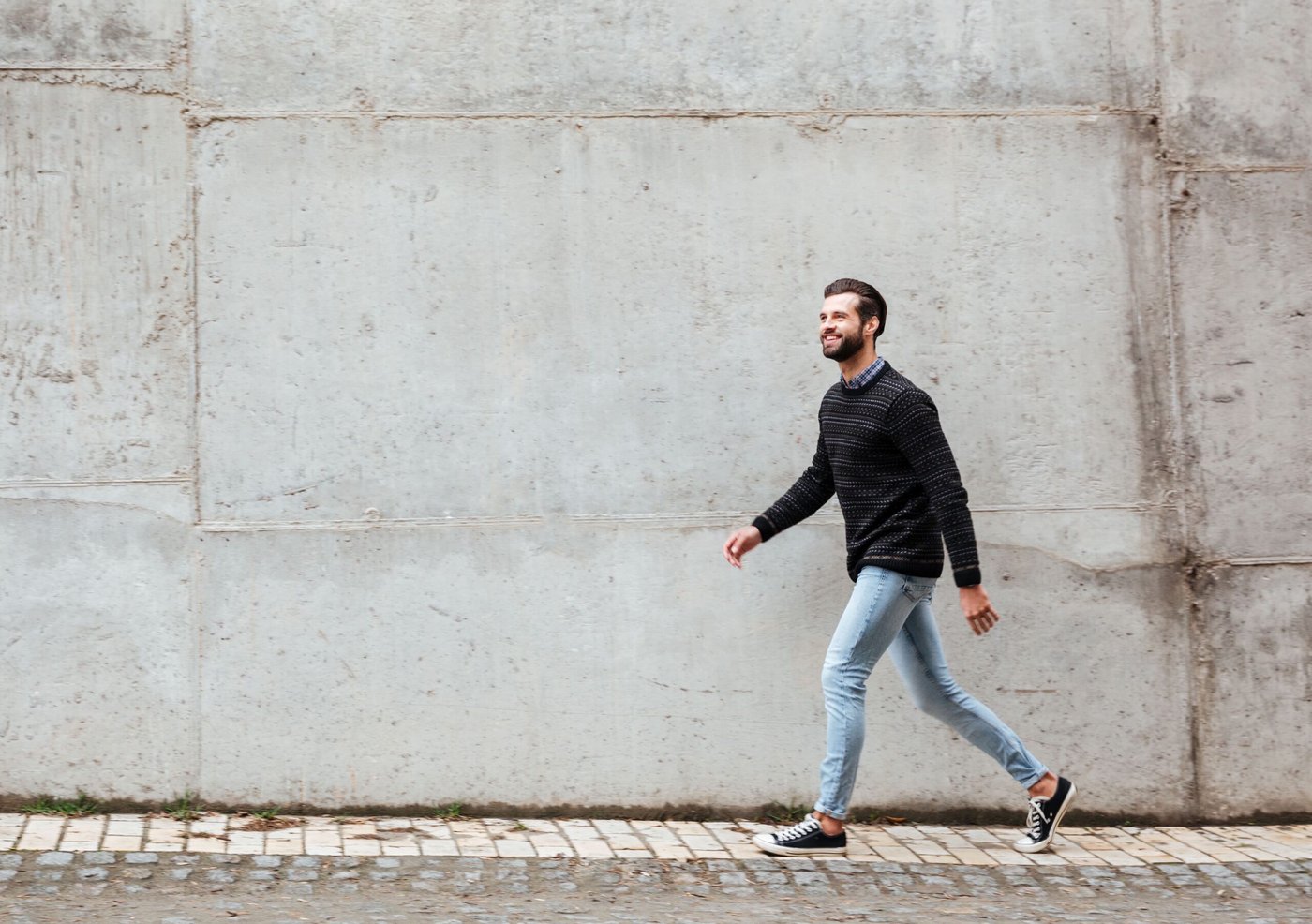
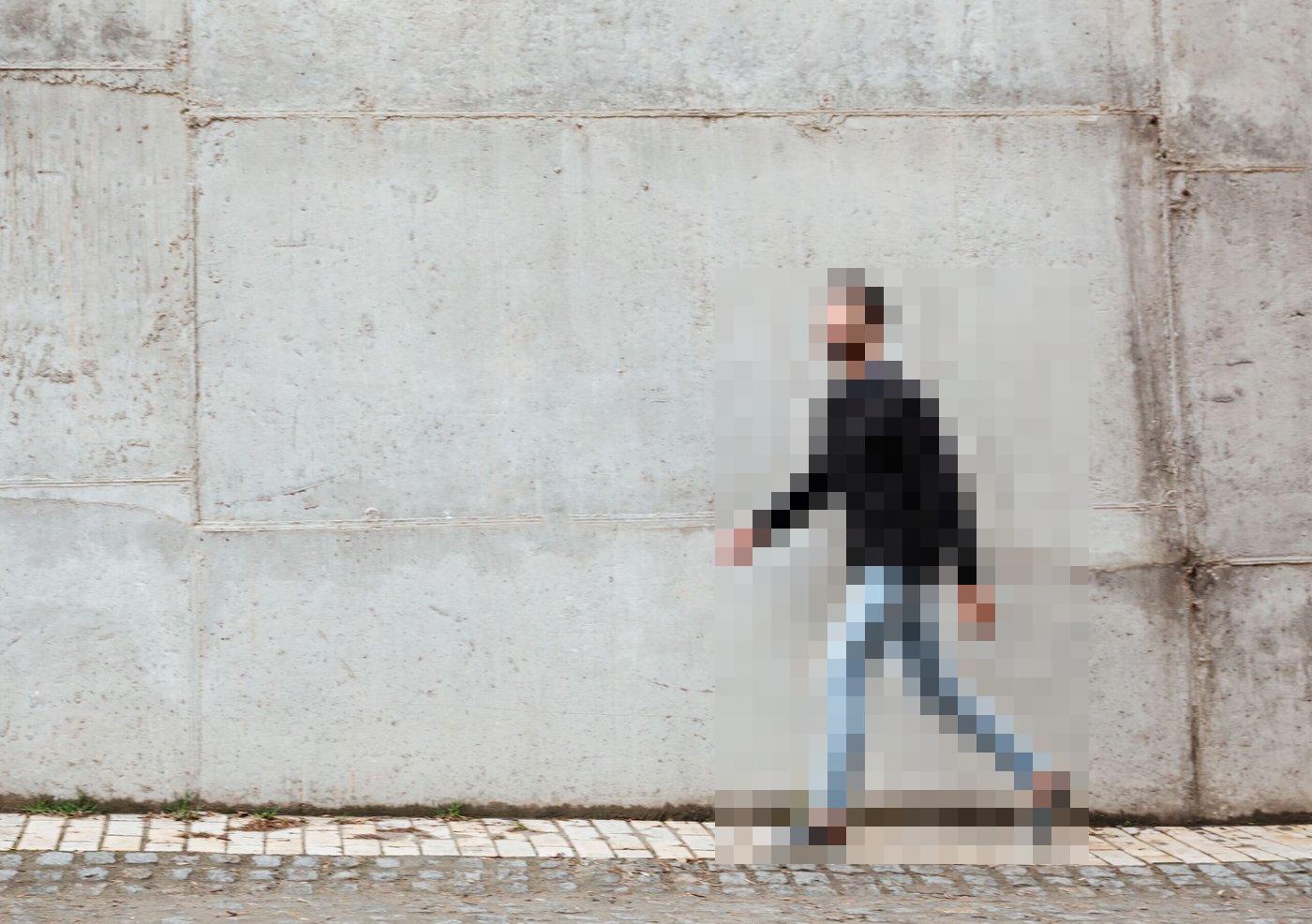
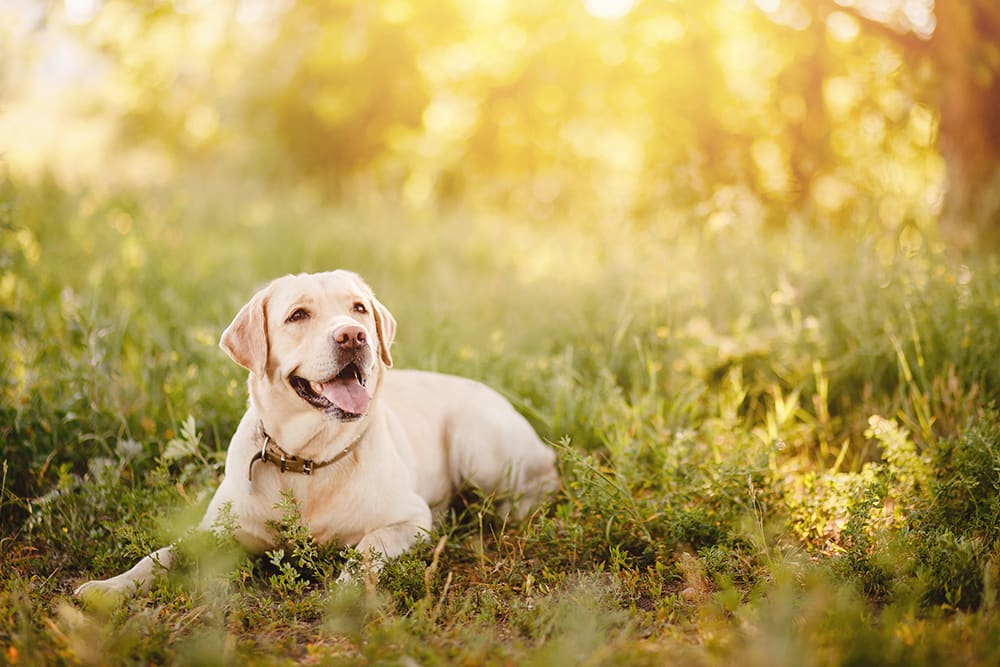
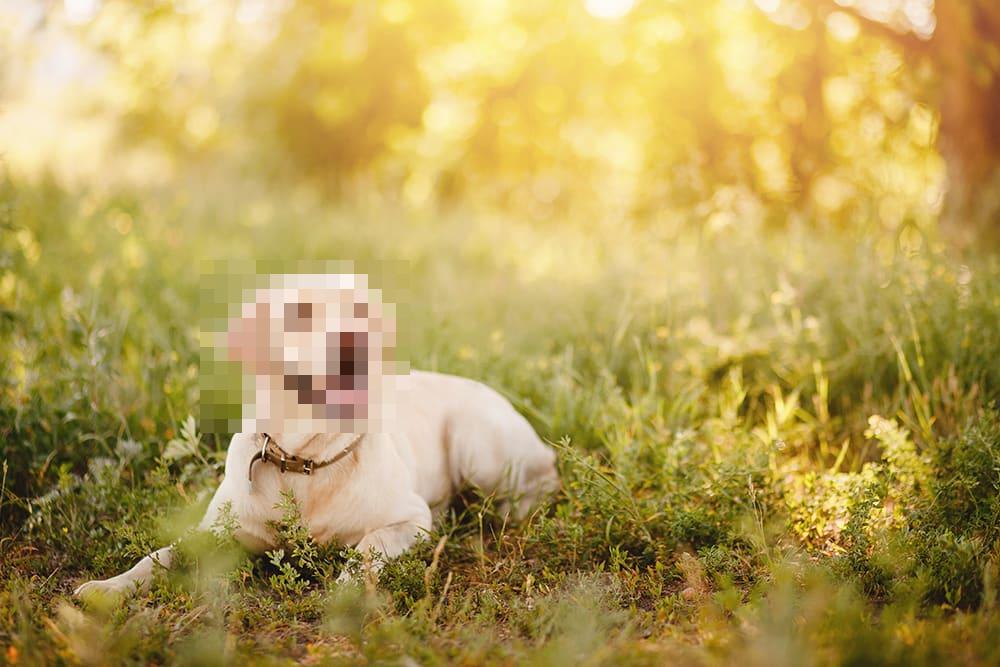
Een close-up van een gezicht, een volledig persoon en een dier. Alleen het onderwerp zelf is gepixeld in elke “Na”-afbeelding - al het andere op de foto blijft zichtbaar en ongewijzigd, en elke foto wordt volledig getoond, nooit bijgesneden.
Pixelen: alleen het gezicht zelf - het haar, de oren en de achtergrond blijven precies zoals ze zijn.
Pixelen: de hele figuur, van top tot teen, zodat de persoon niet herkenbaar is.
Pixelen: alleen de kop van de hond - zijn lichaam en het zonnige veld eromheen blijven precies zoals ze zijn.
Een chat, een factuur en een e-mailthread, allemaal met verzonnen namen en nummers, met effen blokken over de privégegevens.
Verberg: het e-mailadres, telefoonnummer en bestelnummer van de klant.
De voor- en na-afbeeldingen worden voorbereid…
Verberg: het factuur-e-mailadres, rekeningnummer en het te betalen bedrag.
De voor- en na-afbeeldingen worden voorbereid…
Verberg: beide e-mailadressen en de eenmalige inlogcode.
De voor- en na-afbeeldingen worden voorbereid…
Liever het cijferdashboard? - omzetcijfers, een fictief e-mailadres, telefoonnummer en API-sleutel om af te dekken.
Om een e-mailadres uit een screenshot te verbergen, open je BlurTool, plak je de screenshot en klik je op Gevoelige info vinden om elk adres automatisch te detecteren (of teken je handmatig een effen Cover-kader over elk adres), controleer je handtekeningen, headers en geciteerde antwoorden en download je het bestand. Een effen cover vervangt de tekst volledig, zodat het adres niet kan worden gelezen of hersteld. De screenshot wordt lokaal verwerkt en nooit geüpload.
Druk op Ctrl/Cmd+V of sleep het bestand hierheen. Effen Bedekking is al geselecteerd.
Controleer de regels Van, Aan en CC, handtekeningen, geciteerde antwoorden en avatars met initialen.
Klik op Gevoelige info zoeken om adressen automatisch te detecteren, keur ze goed en voeg handmatig een vak toe voor alles wat het heeft gemist. Houd de dekking op 100%.
Exporteer een afgeplatte PNG of JPG en deel die.
| Effect | Wat het doet | Het beste voor | Veilig voor geheimen? |
|---|---|---|---|
| Bedekken | Vervangt het gebied door een effen, ondoorzichtig blok | Wachtwoorden, API-sleutels, kaart- en rekeningnummers, e-mails | Ja, bij 100% dekking |
| Pixelen | Vervangt het gebied door grote blokken in één kleur | Gezichten, personen, kentekenplaten op foto's | Niet voor korte tekst; gebruik grote blokken |
| Vervagen | Vervaagt het gebied met een Gaussiaanse blur | Achtergronden en niet-kritieke details | Nee, lichte blur kan worden teruggedraaid |
Zichtbare adressen worden gescraped voor spam en phishing, en het delen van iemands adres kan hun privacy schenden. Ze afdekken kost seconden.
Niet betrouwbaar. Geblurde of licht gepixelate e-mailadressen kunnen vaak worden geraden op basis van hun vorm en lengte. Gebruik een effen bedekking.
Ja. Klik op Gevoelige info vinden en BlurTool leest de tekst in je screenshot op je apparaat, vindt e-mailadressen en telefoonnummers en dekt de exemplaren af die je goedkeurt. Het maakt deel uit van Pro, en nieuwe accounts krijgen een gratis proefperiode van 30 dagen zonder creditcard.
Ja. BlurTool werkt in mobiele browsers en je kunt een screenshot uit je fotobibliotheek toevoegen.
Meer antwoorden op de Help- en FAQ-pagina.
De handmatige editor is voor altijd gratis. Geavanceerde automatisering komt met Pro.
Teken, verplaats en vergroot kaders over alles wat privé is. Inclusief zoomen, pannen, ongedaan maken/opnieuw en ingedrukt houden om te vergelijken.
Drie effecten per gebied, met een sterkte- en een dekkingsschuifregelaar - 100%, 75%, 50% of 25% - vastgelegd in de export.
Bewerken en exporteren gebeurt lokaal in je browser. Geen upload van afbeeldingen, geen originele lagen of metadata in downloads.
Vindt e-mails, telefoonnummers en je eigen steekwoorden op je apparaat en bedekt vervolgens degene die je goedkeurt.
Inbegrepen in de 30-daagse gratis proefperiode.
Verberg meerdere screenshots tegelijk met dezelfde instellingen, controleer ze één voor één en exporteer de set als ZIP.
Inbegrepen in de 30-daagse gratis proefperiode.
Sla je effect, dekking, kleur en exportinstellingen één keer op - en hergebruik ze op elke nieuwe afbeelding.
Inbegrepen in de 30-daagse gratis proefperiode.
Begin gratis met de volledige handmatige editor - geen account, geen kaart. Pro voegt automatische detectie, batchverwerking en opgeslagen presets toe. Elk nieuw account krijgt 30 dagen Pro gratis, zonder creditcard.
$0
Gratis · handmatige editor
nu beschikbaar
$9/mo
Pro · 30-daagse gratis proefperiode
geen creditcard
Omzetdashboards, verkoopthreads en kopersgesprekken, supporttickets, facturen en e-mailthreads lopen allemaal tegen hetzelfde probleem aan: één zichtbaar e-mailadres, API-sleutel of telefoonnummer kan de hele post verpesten. De standaard hier is een effen bedekking - het enige effect dat garandeert dat er niets doorheen komt - met blur en pixelate beschikbaar voor zachtere details. Nieuw hiermee? Open een van de foto- of documentvoorbeelden hierboven en oefen eerst.
Open de gratis editor, sleep er een afbeelding in en download een schone kopie op volledige resolutie - geen account, geen upload, geen watermerk.