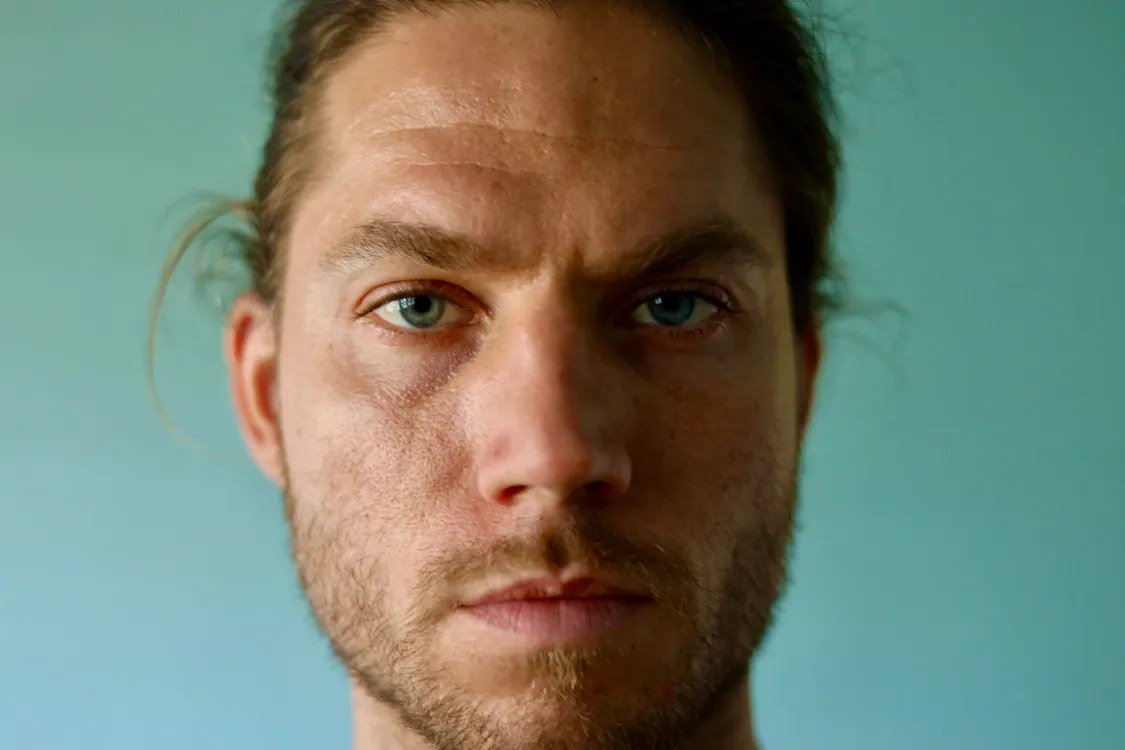
Foto 1 - La cara de una persona
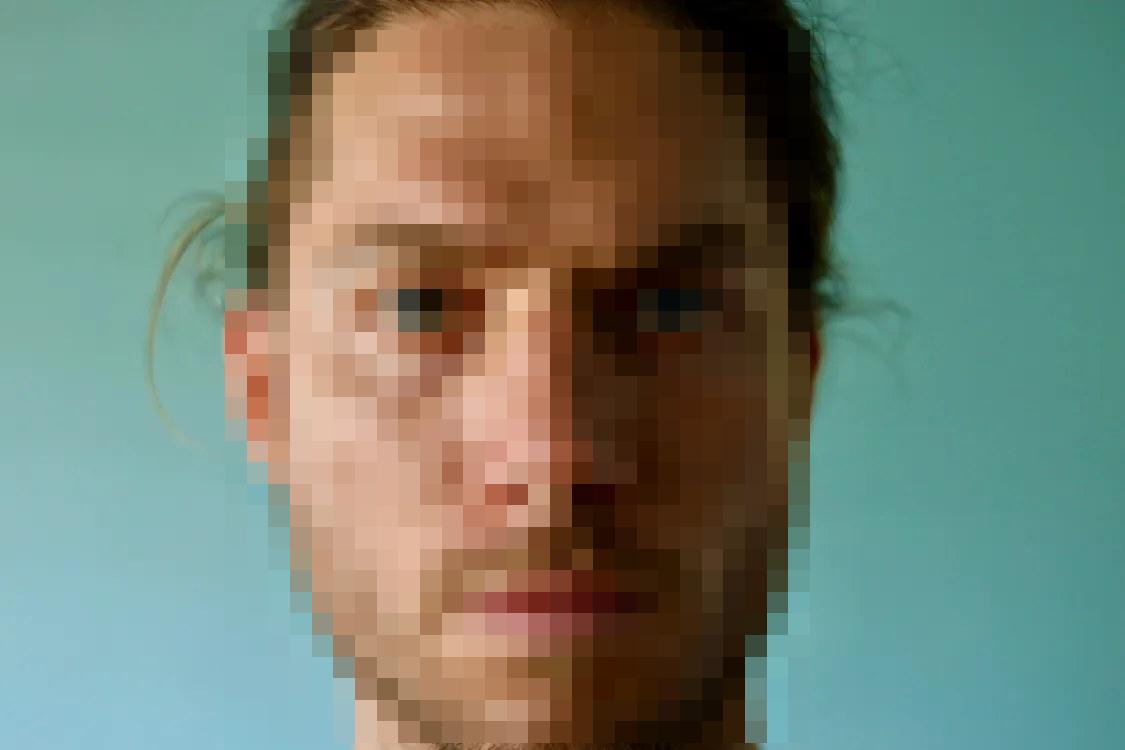
Pixelar: solo la cara en sí, el pelo, las orejas y el fondo se quedan exactamente como están.
Cubre nombres, cifras de ingresos, claves y mensajes con un bloque opaco antes de compartir una captura de pantalla en público. La cobertura sólida es la opción recomendada para texto sensible.
Míralo en acción
Arrastra el control deslizante
Correo electrónico, número de teléfono y número de pedido cubiertos. Todos los nombres son ficticios.
Arrastra y suelta una imagen aquí
o pega desde tu portapapeles (Ctrl/Cmd + V) en cualquier parte de esta página
PNG, JPG o WebP · máx. 20 MB · máx. 8000 × 8000 px · 40 megapíxeles · sin cuenta
Fotos y documentos reales, cada uno mostrado como imagen real: Antes es el original, Después es la misma imagen con el efecto realmente aplicado. Abre una y pruébalo tú mismo.
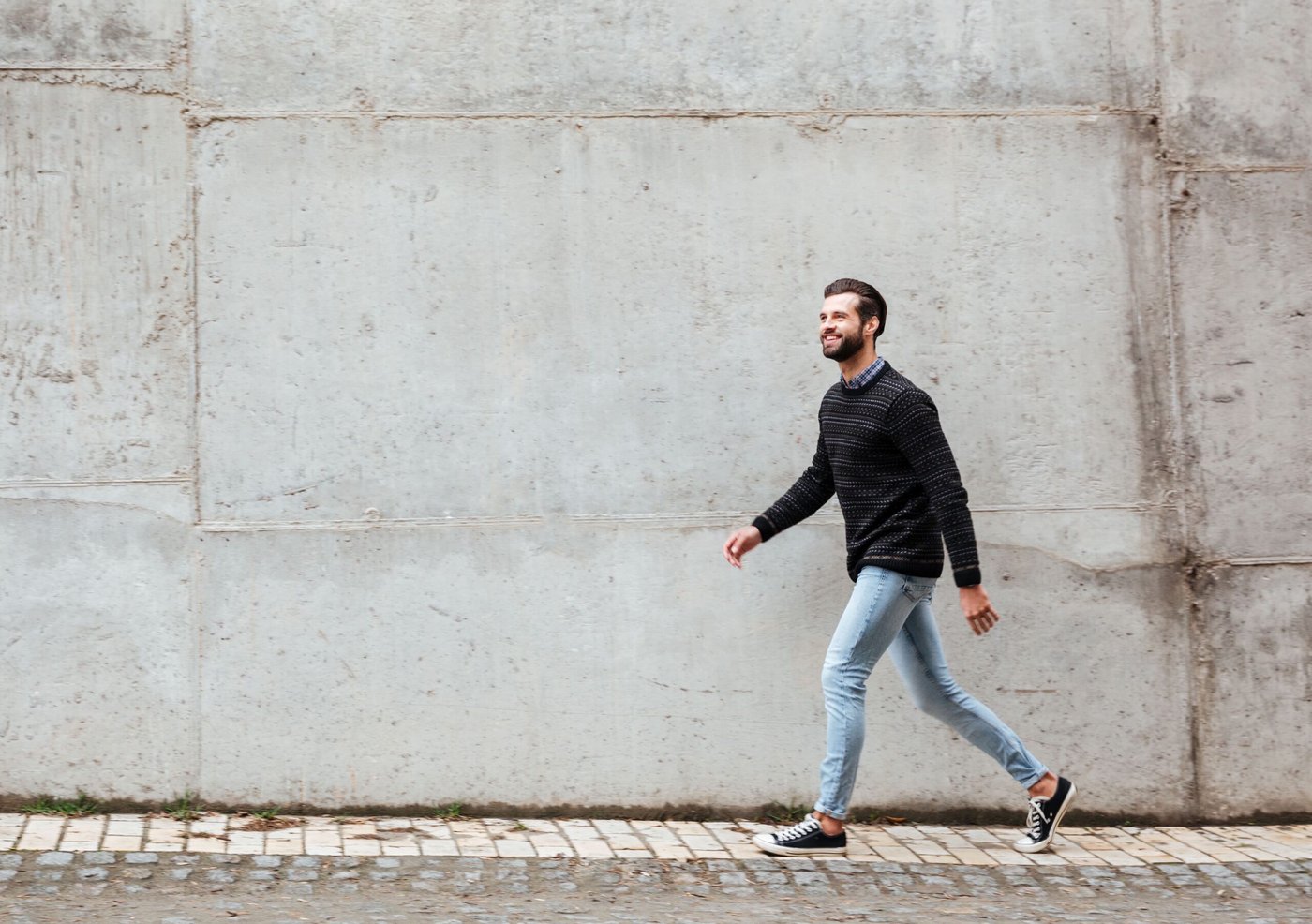
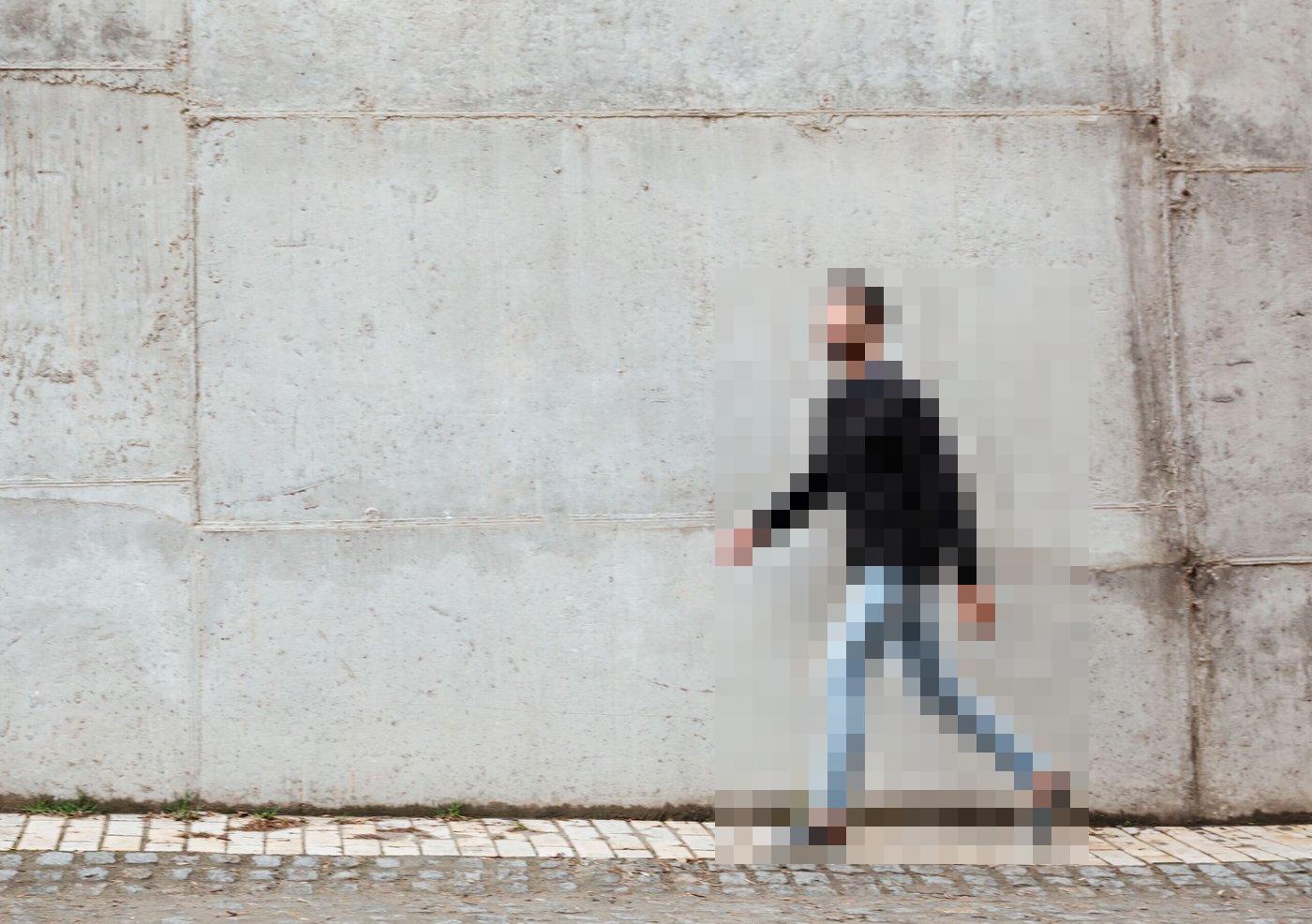
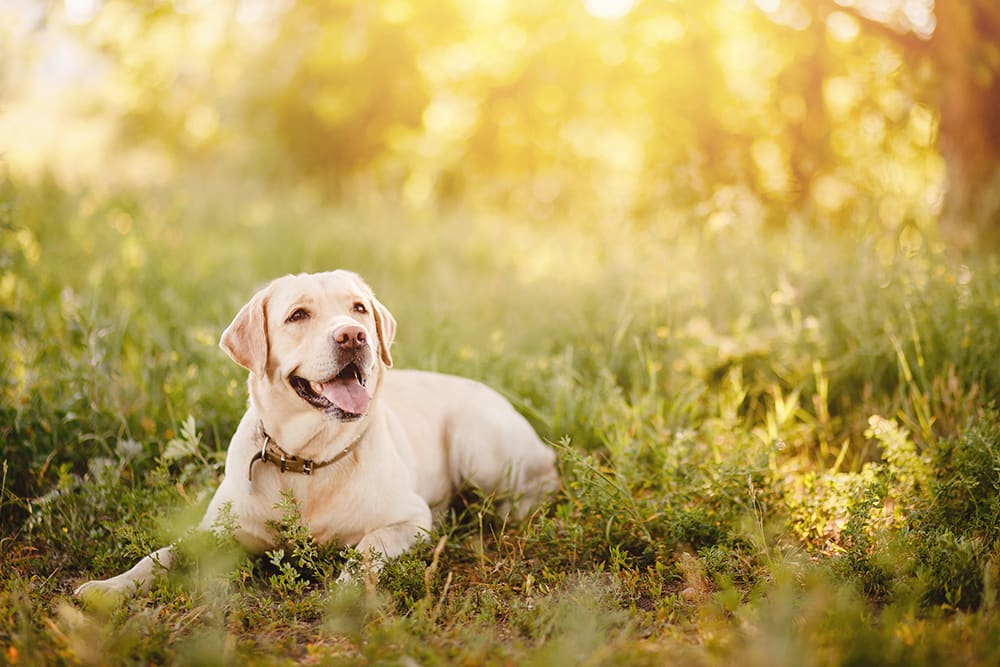
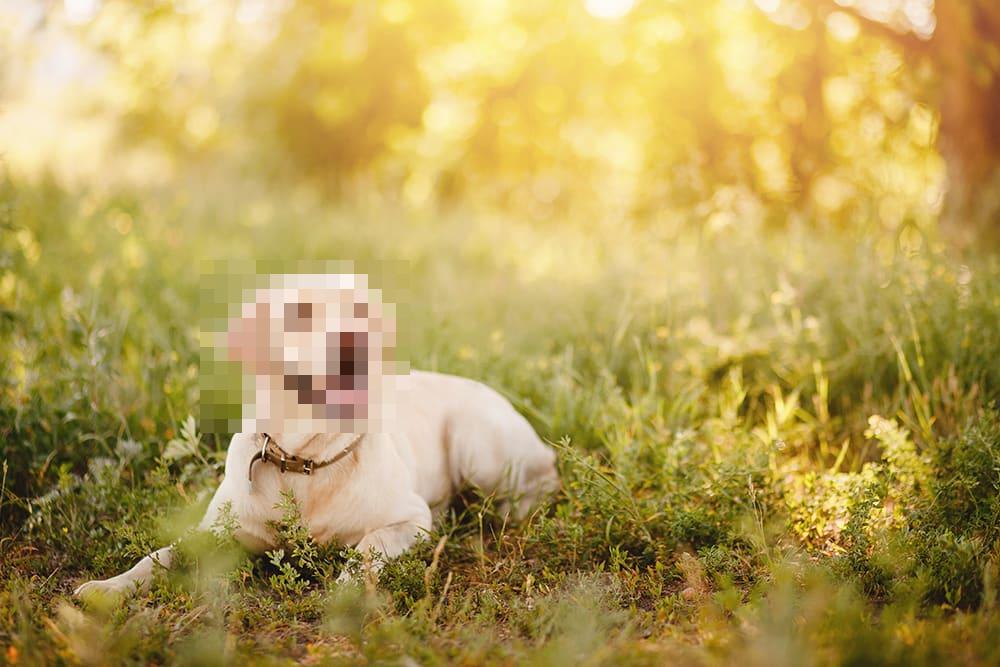
Un primer plano de una cara, una persona completa y un animal. Solo el sujeto en sí está pixelado en cada imagen “Después” - todo lo demás en la foto permanece visible y sin cambios, y cada foto se muestra completa, nunca recortada.
Pixelar: solo la cara en sí, el pelo, las orejas y el fondo se quedan exactamente como están.
Pixelar: toda la figura, de la cabeza a los pies, para que no se pueda reconocer a la persona.
Pixelar: solo la cabeza del perro, su cuerpo y el campo soleado que lo rodea se quedan exactamente como están.
Un chat, una factura y un hilo de correo, todos con nombres y números inventados, con cubiertas sólidas sobre los detalles privados.
Oculta: el correo del cliente, el número de teléfono y el número de pedido.
Preparando las imágenes de antes y después…
Oculta: el correo de facturación, el número de cuenta y el total a pagar.
Preparando las imágenes de antes y después…
Oculta: ambas direcciones de correo y el código de inicio de sesión de un solo uso.
Preparando las imágenes de antes y después…
¿Prefieres el panel de números? - cifras de ingresos, un correo, teléfono y clave API ficticios para cubrir.
Para ocultar información sensible en una captura de pantalla, abre BlurTool, pega la captura, dibuja un recuadro de Cobertura sólida sobre cada nombre, número, clave o mensaje y descarga la imagen aplanada. Una cobertura sólida al 100% de opacidad es la censura más segura porque, a diferencia del desenfoque o el pixelado, no deja rastro de los píxeles originales. La captura nunca sale de tu navegador.
Pulsa Ctrl/Cmd+V o suelta el archivo. Cobertura (bloque sólido) ya está seleccionada.
Enmarca cada correo, número de teléfono, nombre, número de cuenta, clave de API, dirección y vista previa de mensaje.
Revisa las pestañas del navegador, las notificaciones, las URL, los avatares y los títulos de las ventanas, que a menudo filtran detalles.
Exporta un PNG o JPG aplanado. Los píxeles originales bajo cada cobertura desaparecen.
| Efecto | Qué hace | Ideal para | ¿Seguro para secretos? |
|---|---|---|---|
| Cubrir | Sustituye el área por un bloque opaco sólido | Contraseñas, claves de API, números de tarjeta y de cuenta, correos electrónicos | Sí, al 100% de opacidad |
| Pixelar | Sustituye el área por bloques grandes de un solo color | Rostros, personas, matrículas en fotos | No para texto corto; usa bloques grandes |
| Desenfoque | Suaviza el área con un desenfoque gaussiano | Fondos y detalles no críticos | No, el desenfoque ligero se puede revertir |
Dibuja un recuadro sólido y opaco sobre el contenido sensible y exporta una imagen aplanada. Evita el desenfoque y la pixelación para secretos, y evita las herramientas de resaltado que se pueden quitar en editores.
No desde una imagen aplanada. BlurTool integra la cobertura en los píxeles al exportar, así que no hay capa que eliminar. Las redacciones solo fallan cuando una herramienta conserva el original debajo, como hacen algunos editores de PDF y documentos.
Correos electrónicos, números de teléfono, nombres completos, direcciones, números de cuenta y de pedido, claves de API, tokens, contraseñas, cifras de ingresos que no hayas hecho públicas y vistas previas de mensajes de otras personas.
BlurTool accepts PNG, JPG or WebP images up to 20 MB, 8000 px per side and 40 megapixels.
Más respuestas en la Página de ayuda y preguntas frecuentes.
El editor manual es gratis para siempre. La automatización avanzada llegará con Pro.
Dibuja, mueve y redimensiona recuadros sobre cualquier cosa privada. Incluye zoom, desplazamiento, deshacer/rehacer y mantener pulsado para comparar.
Tres efectos por región, con intensidad y un control de opacidad (100%, 75%, 50% o 25%) aplicados en la exportación.
La edición y la exportación se ejecutan localmente en tu navegador. No se sube ninguna imagen, y las descargas no incluyen capas originales ni metadatos.
Encuentra correos electrónicos, números de teléfono y tus propias palabras clave en tu dispositivo, y luego cubre los que apruebes.
Incluido en el 30-días de prueba gratis.
Oculta muchas capturas a la vez con los mismos ajustes, revisa cada una y exporta el conjunto como ZIP.
Incluido en el 30-días de prueba gratis.
Guarda tu efecto, opacidad, color y ajustes de exportación una vez - y reutilízalos en cada imagen nueva.
Incluido en el 30-días de prueba gratis.
Empieza gratis con el editor manual completo, sin cuenta ni tarjeta. Pro añade detección automática, procesamiento por lotes y ajustes predefinidos guardados. Cada cuenta nueva recibe 30 días de Pro gratis, sin tarjeta de crédito.
$0
Gratis · editor manual
disponible ahora
$9/mo
Pro · 30-días de prueba gratis
sin tarjeta de crédito
Los paneles de ingresos, hilos de venta y chats con compradores, tickets de soporte, facturas y hilos de correo tienen el mismo problema: un correo, una clave API o un teléfono visible puede arruinar toda la publicación. Aquí lo predeterminado es una cobertura sólida - el único efecto que garantiza que no se vea nada - con desenfoque y pixelado disponibles para detalles menos sensibles. ¿Es tu primera vez? Abre uno de los ejemplos de foto o documento de arriba y practica primero.
Abre el editor gratis, arrastra una imagen y descarga una copia limpia a resolución completa - sin cuenta, sin subidas, sin marca de agua.